Dokument in Word fertigstellen
Nach dem Erstellen öffnet sich das Dokument in Word mit der Registerkarte primedocs. Sie enthält die Befehle, die Sie beim Fertigstellen brauchen: Angaben ändern, Inhalte einfügen, Farben im Firmendesign setzen, drucken und senden. Alle Schaltflächen im Detail zeigt die Menüband-Referenz Word.
Gilt für: Word unter Windows mit primedocs Desktop (Office COM-Add-In). Ein in primedocs Web erstelltes und heruntergeladenes Dokument zeigt die Registerkarte nur, wenn primedocs Desktop auf dem Rechner installiert ist.

Angaben nachträglich ändern
Angaben, die primedocs eingesetzt hat, ändern Sie über die Registerkarte, nicht im Text:
- Eigenschaften öffnet den Eigenschaften-Dialog erneut. Empfänger, Betreff oder andere Felder anpassen und mit OK bestätigen. Das Dokument wird aktualisiert.
- Profil wechselt den Absender. Kopf- und Fusszeile, Unterschrift und Kontaktangaben folgen dem neuen Profil.
- Sprache stellt die Dokumentsprache um, samt Rechtschreibprüfung für das ganze Dokument.
Felder in Kopf- und Fusszeile werden beim nächsten Aktualisieren aus den Eigenschaften neu gesetzt. Eine Änderung von Hand geht dann verloren. Der Fliesstext gehört Ihnen, die Felder gehören dem Eigenschaften-Dialog.
Offene Punkte mit Quick Check abarbeiten
Ist für die Vorlage ein Quick Check eingerichtet, erscheint die gleichnamige Schaltfläche. Sie öffnet ein Seitenpanel, das zu den dafür eingerichteten Eingabefeldern führt und Ausfüllhinweise zeigt. Ein Klick auf einen Eintrag springt zur Stelle im Dokument. Sobald ein Feld Inhalt enthält, gilt es als ausgefüllt.
Inhalte einfügen
Snippets öffnet die Snippet-Leiste mit Ihren eigenen und den gemeinsam genutzten Snippets. Wie Sie Snippets einfügen und eigene anlegen, steht unter Snippets einfügen und verwalten.
Farben und Format im Firmendesign
- Füllfarbe, Linienfarbe und Textfarbe bieten nur die Farben Ihres Firmendesigns an.
- Standard setzt den aktuellen Absatz auf die Formatierung der Vorlage zurück, wenn beim Kopieren aus anderen Dokumenten fremde Formate mitgekommen sind.
- Die übrigen Formatierungsschaltflächen entsprechen denen von Word.
Drucken, senden, ausgeben
- Drucken öffnet den Word-Druckdialog.
- Senden legt eine Kopie des Dokuments in eine neue E-Mail, als Word-Anlage oder als PDF-Anlage.
- Output erscheint nur, wenn Ihre Organisation ein Output-Management eingerichtet hat. Die Schaltfläche erzeugt die Ausgabe und leitet sie nach der hinterlegten Konfiguration weiter, zum Beispiel an die Druckstrasse oder ins Archiv.
- Rechtschreibung startet die Prüfung.
Versandsteuerung
Ist für die Vorlage die Versandsteuerung eingerichtet, erscheint die gleichnamige Schaltfläche. Sie hilft, wenn ein Schreiben an mehrere Empfänger geht und dazu Etiketten, Beilagen oder Begleitschreiben gehören.
- Versandsteuerung klicken. Der Dialog listet die Empfänger des Dokuments.
- Pro Empfänger festlegen, was erzeugt wird, zum Beispiel Adressetikett, die Versandart (A- oder B-Post) und den Ausgabekanal.
- Generieren erzeugt die Versanddokumente als PDF, Drucken schickt sie an den gewählten Drucker.
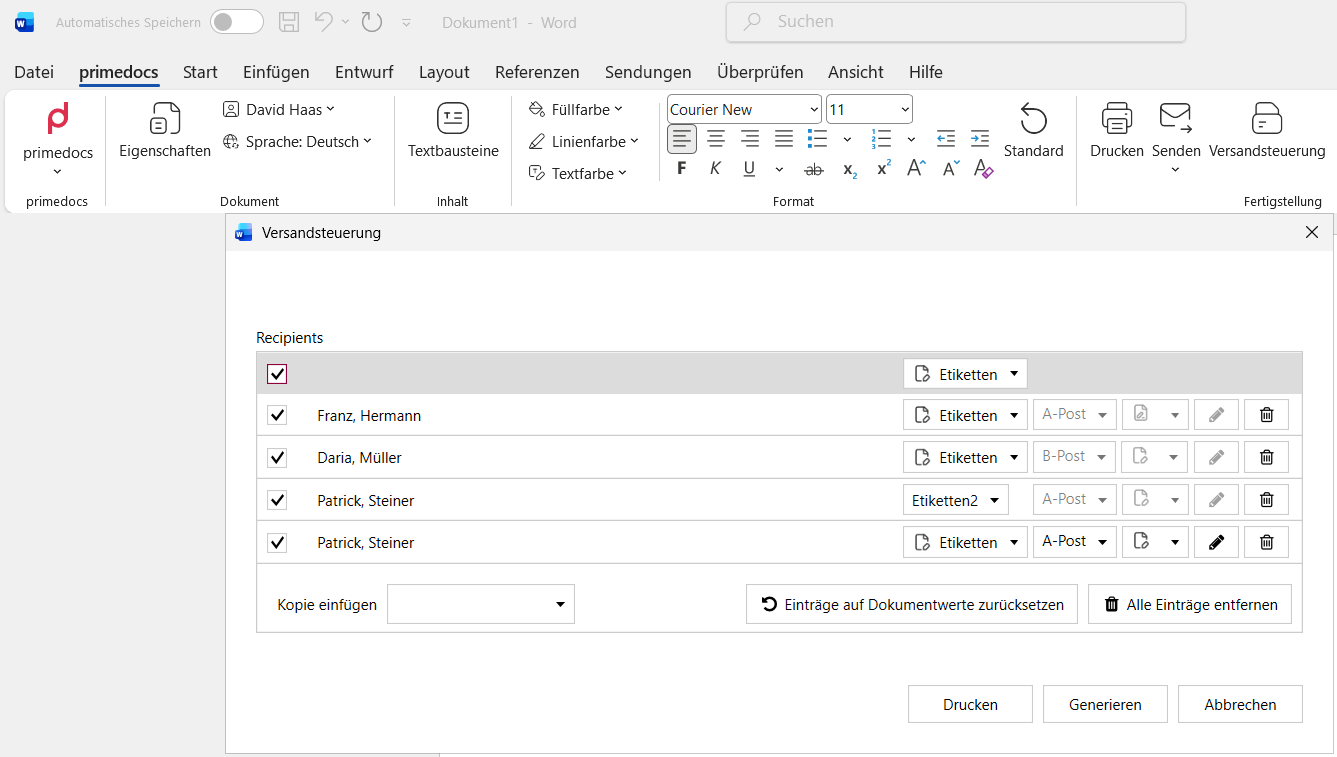
Die Zuordnung wird im Dokument gespeichert. Schliessen Sie das Dokument und öffnen es später wieder, ist die Auswahl noch da. Mit Abbrechen wird nichts gespeichert.
Die Versandsteuerung gibt es nur in Word mit primedocs Desktop. In primedocs Web und im Web-Add-In steht sie nicht zur Verfügung.
Wenn etwas nicht klappt
| Sie sehen | Das hilft |
|---|---|
| Die Registerkarte primedocs fehlt | Prüfen lassen, ob primedocs Desktop mit dem Word-Add-In installiert und das Add-In aktiviert ist. Ein heruntergeladenes Web-Dokument zeigt die Registerkarte nur mit installiertem primedocs Desktop. |
| Viele Schaltflächen sind ausgegraut | Prüfen, ob ein mit primedocs erstelltes Dokument geöffnet ist. Bleibt das Problem, Support kontaktieren. |
| Der Absender ist beim erneuten Öffnen wieder der alte | Von Hand im Text geänderte Absenderangaben werden beim Öffnen überschrieben. Angaben über Profil oder Eigenschaften ändern. |
| Quick Check, Output oder Versandsteuerung fehlen | Diese Funktionen erscheinen nur, wenn sie für die Vorlage oder Ihre Organisation eingerichtet sind. |
| Fremde Schriften oder Farben nach dem Einfügen | Absatz markieren und Standard klicken. |