Snippets einfügen und verwalten
Ein Snippet ist ein gespeicherter Inhaltsblock: ein Absatz, eine Tabelle, ein Bild, eine formatierte Liste oder mehrere Seiten. Statt Text aus alten Dokumenten zusammenzusuchen, fügen Sie das Snippet mit einem Klick ein, in der richtigen Sprache und im Firmendesign. In primedocs Desktop und den Office COM-Add-Ins heissen Snippets in der Oberfläche noch «Textbausteine». Diese Anleitung verwendet durchgehend «Snippets».
Es gibt drei Arten:
- Eigene Snippets legen Sie selbst an. Nur Sie sehen sie.
- Gemeinsam genutzte Snippets pflegt Ihre Organisation zentral, zum Beispiel Rechtstexte, Grussformeln oder Produktbeschreibungen. Sie sind für alle oder für bestimmte Gruppen sichtbar.
- Vorlagen-Snippets verwendet die Vorlage beim Erstellen automatisch. Sie erscheinen nicht als auswählbare Snippets in Ihrer Snippet-Leiste.
Gilt für: Word und Outlook (klassisch) mit primedocs Desktop sowie Outlook (neu) mit dem Web-Add-In. In primedocs Web selbst gibt es keine Snippet-Leiste, Snippets kommen dort über die Vorlage ins Dokument.
- Word (COM-Add-In)
- Outlook (klassisch)
- Outlook (neu), Web-Add-In
Snippet einfügen
- In der Registerkarte primedocs auf Snippets klicken. Rechts öffnet sich die Snippet-Leiste mit Favoriten, eigenen und gemeinsam genutzten Snippets.
- Den Cursor an die Stelle im Dokument setzen.
- Das Snippet doppelklicken, oder es mit der Maus an die Zielstelle ziehen.
Über das Suchfeld der Leiste finden Sie Snippets nach Name. Liegt ein Snippet in mehreren Sprachen vor, fügt primedocs die Fassung in der Dokumentsprache ein.
Eigenes Snippet anlegen
- Im Dokument den Inhalt markieren, der zum Snippet werden soll: Text, Tabelle, Bild oder eine Mischung.
- Die Markierung in die Snippet-Leiste ziehen, in den Bereich Eigene Snippets.
- Im Fenster einen Namen vergeben, die Sprache prüfen und mit OK bestätigen.
Das Snippet steht ab sofort in Word und in Outlook (klassisch) zur Verfügung, auch offline.
Snippet in eine E-Mail einfügen
- Eine neue Nachricht öffnen. In der Registerkarte primedocs auf Snippets klicken.
- Die Snippet-Leiste zeigt dieselben Snippets wie in Word.
- Den Cursor in den Nachrichtentext setzen und das Snippet doppelklicken.
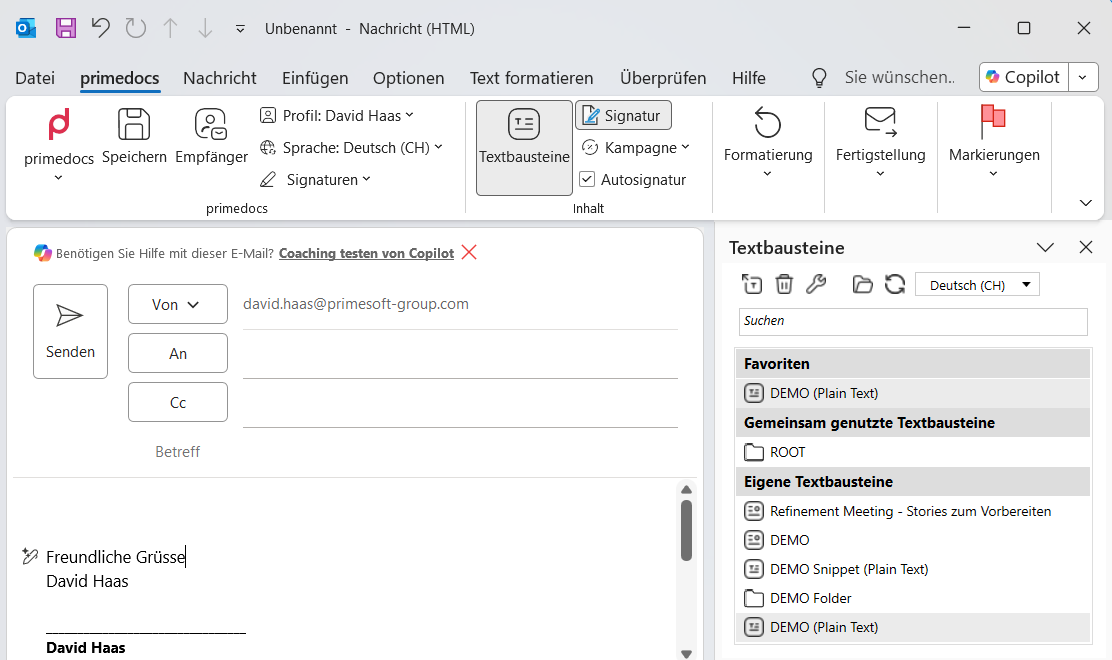
Eigene Snippets legen Sie am einfachsten in Word an (Tab Word). Sie erscheinen danach auch in Outlook.
Snippet in eine E-Mail einfügen
- Eine neue Nachricht öffnen und die Schaltfläche mit dem primedocs-Signet klicken. Das Taskpane öffnet sich.
- In der Navigation Snippets wählen. Die Übersicht zeigt die Bereiche Favoriten, Geteilt und Privat. Höchstens ein Bereich ist aufgeklappt, beim Start Geteilt. Die Zahl im Kopf eines Bereichs nennt, wie viele Snippets und Ordner auf seiner obersten Ebene liegen. +… weitere zeigt alle Einträge eines Bereichs.
- In der Werkzeugleiste unten im Taskpane die Dokumentsprache wählen, in der die Snippets eingefügt werden. Das Add-In merkt sich die Wahl.
- Einen Ordner anklicken, um ihn zu öffnen. Über den Navigationspfad kommen Sie zurück. Das Suchfeld in der Kopfleiste findet Snippets nach Name, über alle Ordner des Bereichs hinweg.
- Den Cursor in den Nachrichtentext setzen und beim Snippet auf Snippet einfügen klicken oder die Zeile doppelklicken.
Das Web-Add-In zeigt nur Snippets vom Typ HTML oder Nur Text. Fehlt der Inhalt in der gewählten Sprache, fügt es die Fassung der Standard-Dokumentsprache ein, sonst die erste vorhandene.
HTML-Snippets lassen sich nicht in eine Nur-Text-E-Mail einfügen. Das Nachrichtenformat in Outlook auf HTML stellen.
Weitere Aktionen
Ein Rechtsklick auf eine Zeile oder die Schaltfläche mit den drei Punkten öffnet das Menü der Aktionen:
| Aktion | Wirkung |
|---|---|
| In anderer Sprache einfügen | Fügt eine andere vorhandene Sprachfassung ein. |
| In allen Sprachen einfügen | Fügt alle Sprachfassungen nacheinander ein. Steht erst ab zwei Sprachfassungen zur Verfügung. |
| Als Link einfügen | Ist in E-Mails deaktiviert. Ein Link wird erst bei der Dokumentgenerierung aufgelöst und funktioniert nur in Vorlagen. |
| Duplizieren | Legt eine Kopie im selben Ordner an. Nur mit Schreibrecht, in der Favoritenliste deaktiviert. |
| Id kopieren | Kopiert die Kennung in die Zwischenablage. |
| Snippet als Favorit markieren, Snippet als Favorit entfernen | Nimmt das Snippet in die Favoriten auf oder entfernt es daraus. |
| Snippet bearbeiten, Snippet löschen | Nur mit Schreibrecht. |
Bei einem Ordner fügt Ganzen Ordner einfügen nach einer Rückfrage alle Snippets des Ordners samt Unterordnern ein. Ordner bearbeiten und Ordner löschen stehen mit Schreibrecht zur Verfügung. Ein gelöschter Ordner verliert seinen ganzen Inhalt.
Die Werkzeugleiste neben der Sprachauswahl bietet zusätzlich:
- Mehrere auswählen: Einträge ankreuzen und gemeinsam einfügen (Ausgewählte Snippets einfügen), zu den Favoriten hinzufügen oder löschen. Eingefügt und als Favorit markiert werden nur die gewählten Snippets, Ordner zählen nur beim Löschen. Löschen erfordert Schreibrecht. In der Übersicht lassen sich nur die sichtbaren Zeilen wählen.
- Verschieben-Modus starten (nur in einem geöffneten Ordner mit Schreibrecht, nicht während einer Suche oder Mehrfachauswahl): Snippets und Ordner auf einen Ordner ziehen oder auf eine Stufe im Navigationspfad, um sie aus dem aktuellen Ordner heraus zu verschieben. Zwischen zwei Zeilen abgelegt, ändert ein Eintrag seine Position in der Reihenfolge. Mit der Tastatur: Leertaste oder Enter nimmt einen Eintrag auf, die Pfeiltasten bewegen ihn, Leertaste oder Enter legt ihn ab, Escape bricht ab.
- Ordner erstellen und Aus Auswahl erstellen (siehe unten).
Die Schaltflächen zum Anlegen, Bearbeiten und Verschieben erscheinen nur dort, wo Sie schreiben dürfen. Im Bereich Privat ist das immer der Fall.
Eigenes Snippet anlegen
- In der E-Mail den Inhalt markieren, der zum Snippet werden soll. Bilder kommen mit, sofern Outlook ihre Daten herausgibt.
- In der Werkzeugleiste Aus Auswahl erstellen klicken. Das Formular Snippet erstellen öffnet sich.
- Im Reiter Allgemein einen Name vergeben, bei Bedarf Beschreibung und Stichwörter (mehrere mit Komma trennen).
- Im Reiter Inhalt den Typ wählen (HTML oder Nur Text) und die Dokumentsprache prüfen. Den Inhalt bei Bedarf bearbeiten. Aus E-Mail-Auswahl übernehmen ersetzt ihn durch die aktuelle Markierung.
- Im Reiter Ablage das Ziel prüfen. Wer in der Übersicht startet und in mehreren Bereichen schreiben darf, wählt zusätzlich den Bereich (Geteilt oder Privat). Aus einem geöffneten Ordner heraus ist der Bereich fest und der aktuelle Ordner vorgewählt. Wählbar sind nur Ordner mit Schreibrecht.
- Mit Erstellen speichern.
Im Reiter Info lassen sich zusätzlich ein Schlüssel und ein AutoText hinterlegen. Über den Schlüssel verweisen Vorlagen auf das Snippet, er muss in der Datenquelle eindeutig sein. Das AutoText-Kürzel ersetzt primedocs Desktop beim Tippen durch das Snippet. Beim Bearbeiten zeigt der Reiter ausserdem Id und Verlauf (erstellt und geändert, jeweils mit Datum und Person).
Den Reiter Berechtigungen sehen nur Snippet- und Systemadministratoren. Dort erhalten Benutzer und Gruppen das Recht Verwenden oder Bearbeiten. Gesucht werden nur Konten, die in der Datenquelle schon vorhanden sind. Ohne eigene Berechtigungen gelten die des übergeordneten Ordners, private Snippets haben keine eigenen Berechtigungen.
Inhalt im HTML-Editor bearbeiten
Ein HTML-Snippet bearbeiten Sie im Editor des Reiters Inhalt, ein Nur-Text-Snippet in einem einfachen Textfeld. Der HTML-Editor bietet die Ansichten Visuell und HTML (Quelltext). Die Symbolleiste enthält:
- Absatzformat: Text oder Überschrift 1 bis 3
- Fett, Kursiv, Unterstrichen
- Aufzählung und Nummerierte Liste
- Link mit der Link-Adresse
- Bild einfügen: PNG, JPEG oder GIF bis 2 MB
- Leerzeichen und leere Zeilen am Anfang und Ende entfernen
Der ganze Inhalt darf höchstens 8 MB gross sein. Beim Bearbeiten zeigt der Reiter Allgemein eine Vorschau des Inhalts, auf Wunsch mit Steuerzeichen (¶).
Sprachen
Ein Snippet hat zwei Arten von Angaben, die unabhängig voneinander in mehreren Sprachen vorliegen:
- Name, Beschreibung und Stichwörter gelten pro Oberflächensprache. Die Auswahl Sprache der Angaben im Reiter Allgemein wechselt zwischen den Sprachen. Die Übersicht zeigt die Namen in der Oberflächensprache, die in den Einstellungen gewählt ist. Beim Anlegen entsteht das Snippet in allen Sprachen, für die Sie einen Namen erfasst haben.
- Der Inhalt gilt pro Dokumentsprache. Beim Bearbeiten zeigt die Sprachauswahl im Reiter Inhalt, welche Sprachen schon Inhalt haben. Wählen Sie eine leere Sprache und erfassen Sie den Inhalt, legt primedocs beim Speichern eine neue Sprachfassung an.
Beim Bearbeiten erscheint neben einem geänderten Feld Für alle Sprachen. Damit übernehmen Sie den Wert in die anderen Sprachen: Fehlende ergänzen füllt nur leere Sprachen, Überall ersetzen überschreibt auch bestehende Werte. Die Markierungen an den Sprachen zeigen, wo Angaben fehlen, ungespeichert oder nicht speicherbar sind.
Wenn etwas nicht klappt
| Sie sehen | Das hilft |
|---|---|
| Ein gemeinsam genutztes Snippet fehlt | Freigabe für Ihre Gruppe prüfen lassen. In Word und Outlook (klassisch) zusätzlich synchronisieren, siehe Offline arbeiten und Synchronisation. |
| Das Snippet erscheint in der falschen Sprache | In Word und Outlook (klassisch) die Dokumentsprache prüfen (Sprache im Menüband), im Web-Add-In die Sprachauswahl in der Werkzeugleiste unten im Taskpane. primedocs wählt die Fassung nach der Sprache. |
| Formatierung nach dem Einfügen sieht fremd aus | Formatierung des Snippets und des Zielabsatzes prüfen. In Word und Outlook (klassisch) Absatz markieren und Standard klicken. Das Snippet bei Bedarf in Word neu speichern. |
| Ein Snippet aus Word fehlt im Web-Add-In | Das Web-Add-In zeigt nur Snippets vom Typ HTML oder Nur Text. Snippets mit Word-Inhalt erscheinen dort nicht. |
| Die Schaltflächen zum Anlegen oder Bearbeiten fehlen | Im gewählten Ordner fehlt das Schreibrecht. Im Bereich Privat anlegen oder die Berechtigung prüfen lassen. |
| Der Cursor steht im Web-Add-In nach dem Einfügen vor dem Snippet | Bei Snippets mit einer Tabelle oder Liste setzt Outlook den Cursor vor den ersten Block, bei Text und Absätzen ohne Tabelle oder Liste ans Ende des eingefügten Inhalts. Das ist eine bekannte Einschränkung von Outlook. Den Cursor von Hand hinter das Snippet setzen. |
Für fortgeschrittene Anwender
Gemeinsam genutzte Snippets werden zentral angelegt und über Snippet-Ordner mit Berechtigungen für Benutzer und Gruppen versehen. Wer dafür zuständig ist, findet die Anleitung unter Snippets (Layouter).