Profile und Stellvertretung
Ein Profil verbindet Ihre Benutzerdaten mit einer Organisationseinheit. Das aktive Profil bestimmt, wer im Dokument als Absender steht, welche Unterschrift eingesetzt wird und welche Adresse in der Fusszeile erscheint. Eine Person kann mehrere Profile haben, zum Beispiel:
- Maria Muster, Leiterin Einkauf
- Maria Muster, Sicherheitsbeauftragte (andere Funktion, andere Telefonnummer)
- Profil von Peter Beispiel, das er ihr zur Stellvertretung freigegeben hat
Gilt für: primedocs Web und primedocs Desktop. Grenzen: Freigegebene Profile lassen sich in primedocs Web nur lesen und in primedocs Desktop bearbeiten. Das Freigeben selbst ist eine Funktion von primedocs Desktop.
Benutzer und Profil
- Benutzer ist Ihr Konto. Es gibt genau eines pro Person, die Daten kommen aus dem Verzeichnis Ihrer Organisation.
- Profil ist eine Rolle dieses Kontos. Beim ersten Anmelden entsteht ein Profil automatisch, weitere legen Sie selbst an.
Profilfelder übernehmen ihre Werte aus den Benutzerdaten (Name, Telefon) und aus der Organisationseinheit (Firma, Adresse, Logo) und folgen Änderungen an der Quelle. In primedocs Web kennzeichnet ein Kettensymbol ein übernommenes Feld. In primedocs Desktop erscheint ein von Hand geänderter Wert schwarz statt dunkelgrau. Tragen Sie einen eigenen Wert ein, gilt er nur für dieses Profil und wird nicht mehr überschrieben. Mit Übernehmen (Web) beziehungsweise Übernahme von Vater (Desktop) gilt wieder der Wert aus der Quelle.
- primedocs Web
- primedocs Desktop
Profile verwalten
Oben rechts auf Ihren Namen klicken und Benutzer & Profile wählen. Das Panel zeigt Ihre Profile und, in einem eigenen Bereich, die Profile, die andere für Sie freigegeben haben.
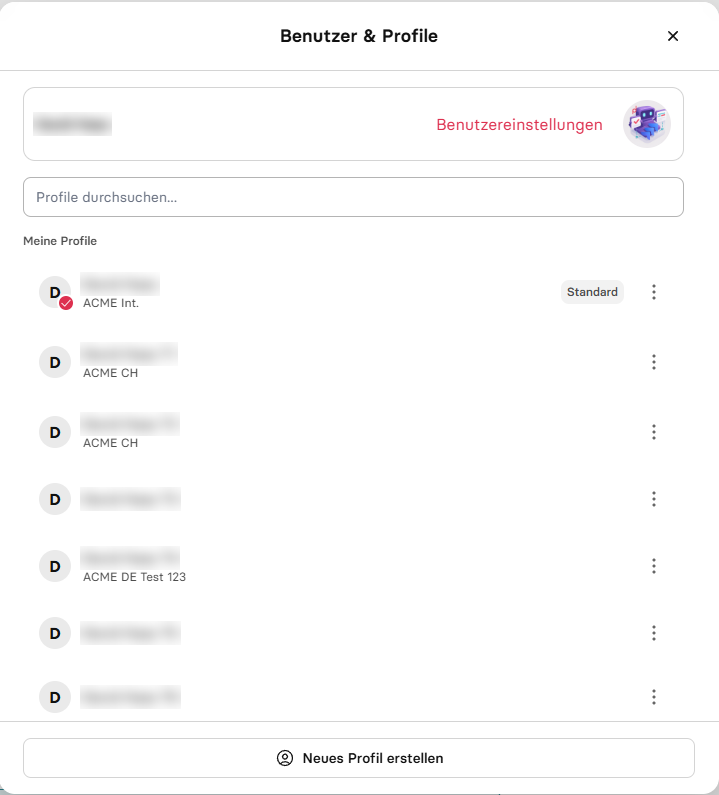
- Profil öffnen: auf das Profil klicken, Felder ändern, Speichern. Die Felder werden pro Dokumentsprache erfasst. Das Auswahlfeld neben Benutzerdaten wechselt die Sprache. Was nur in der Hauptsprache steht, gilt auch für die anderen Sprachen.
- Neues Profil erstellen legt ein weiteres Profil an. Bezeichnung so wählen, dass Sie es später erkennen, zum Beispiel «MMU Sicherheitsbeauftragte».
- Über die Optionen eines Profils legen Sie es als Standardprofil fest oder löschen es.
- Benutzereinstellungen öffnet die Benutzerdaten, getrennt von den Profilen.
Profilbild und Unterschrift
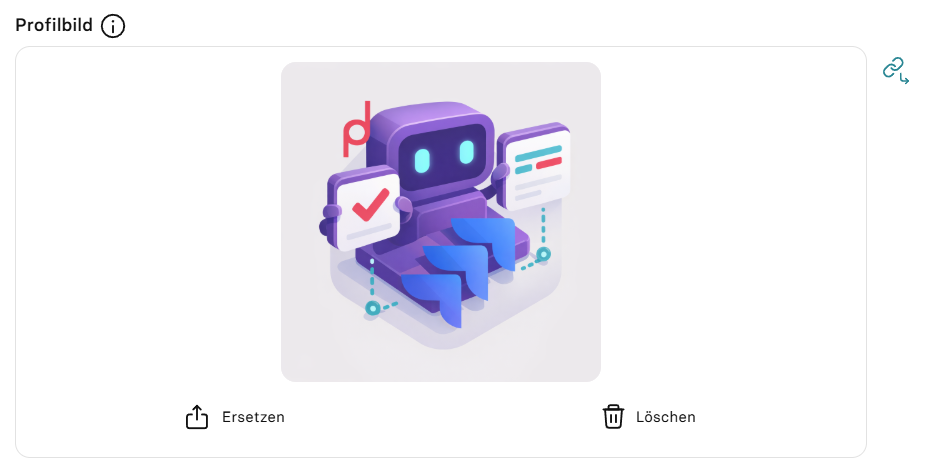
Ein Bildfeld kennt drei Zustände: Übernommen aus den Benutzerdaten (Kettensymbol), eigenes Bild über Ersetzen, oder bewusst leer über Löschen, zum Beispiel für ein Funktionspostfach ohne Unterschrift. Übernehmen hebt die eigene Festlegung wieder auf. Solange die Änderung nicht gespeichert ist, heisst die Schaltfläche Rückgängig. Neben PNG und JPG sind auch SVG-Grafiken möglich, die in jeder Grösse scharf bleiben.
Profil für ein Dokument wählen
Das Profil wählen Sie im Vorlagenformular, oben neben der Sprache, nicht im Benutzermenü. Als Profil des Dokuments stehen dort freigegebene Profile zur Auswahl, für die Sie das Recht Schriftverkehr haben. Mit dem Recht Mitunterzeichnung erscheint ein Profil nur als zusätzliches Profil für eine Zweitunterschrift.
Profile verwalten
Auf die Registerkarte Organisation wechseln und links Profile wählen.
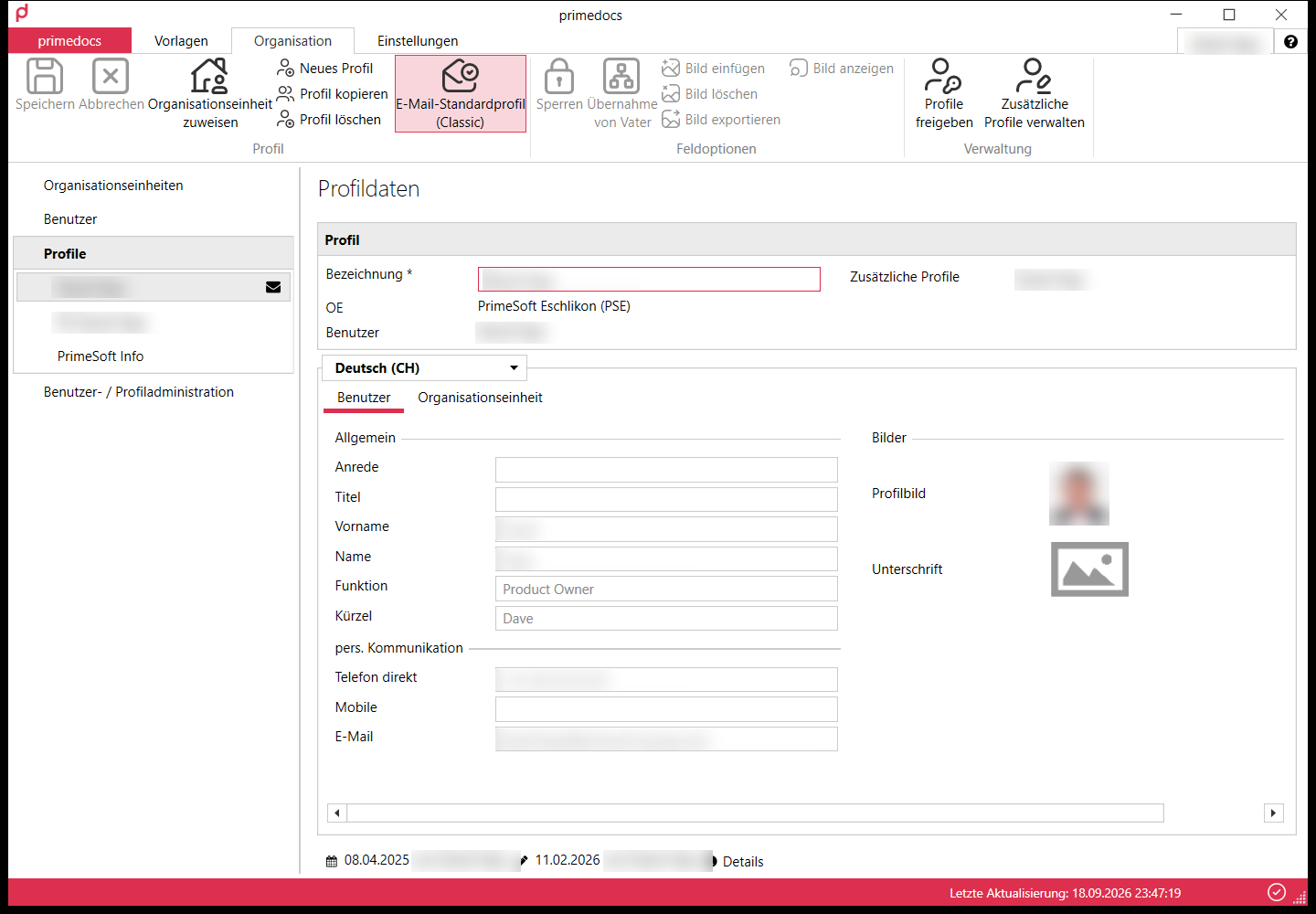
- Bezeichnung ändern: in das Feld klicken, einen erkennbaren Namen eingeben, Speichern.
- Profil kopieren legt ein weiteres Profil als Kopie an. Bezeichnung, Funktion, Telefon anpassen, bei Bedarf Organisationseinheit zuweisen, Speichern.
- E-Mail-Standardprofil macht das markierte Profil zum Standard für E-Mail-Vorlagen im Desktop. Es trägt ein Briefumschlag-Symbol. Das Standardprofil für Web-E-Mail-Vorlagen legen Sie in primedocs Web fest.
- Bild einfügen, Bild löschen, Bild exportieren sind aktiv, sobald ein Bildfeld (Unterschrift, Profilbild) markiert ist. Übernahme von Vater holt wieder das Bild aus den Benutzerdaten.
Änderungen mit Speichern oder Ctrl+S sichern, bevor Sie die Registerkarte verlassen.
Profil für ein Dokument wählen
Auf der Registerkarte Vorlagen die Schaltfläche mit Profilbild und Profilbezeichnung klicken und das Profil wählen. Es gilt für alle Dokumente, die Sie danach erstellen, und lässt sich im geöffneten Dokument über Profil im Menüband noch wechseln.
Zusätzliche Profile verwalten legt fest, welche der für Sie freigegebenen Profile zur Auswahl stehen und in welcher Reihenfolge.
Profil freigeben (Stellvertretung)
Damit eine Kollegin in Ihrem Namen schreiben oder Ihre Unterschrift zur Mitunterzeichnung setzen kann, geben Sie ihr Ihr Profil frei. Die Angaben kommen dann vollständig und korrekt ins Dokument, und die Stellvertretung bleibt nachvollziehbar. Das ist zuverlässiger, als Absenderangaben in Word von Hand zu ändern.
Freigeben ist eine Funktion von primedocs Desktop. Administratoren können Freigaben auch im Web-Admin erteilen.
- In primedocs Desktop auf der Registerkarte Organisation Ihr Profil markieren und Profil freigeben klicken.
- Mit Hinzufügen die Person wählen.
- Pro Person die drei Rechte einzeln setzen:
- Mitunterzeichnung: Ihr Profil darf zur Mitunterzeichnung eingesetzt werden, mit oder ohne Unterschriftsbild.
- Schriftverkehr: die Person darf in Ihrem Namen Dokumente erstellen, «im Auftrag» oder mit voller Übernahme Ihrer Identität.
- Profilbearbeitung: die Person darf Ihr Profil bearbeiten (Felder, Unterschriften, Organisationseinheit). Ohne dieses Recht ist die Freigabe nur lesend.
- Mit OK bestätigen.
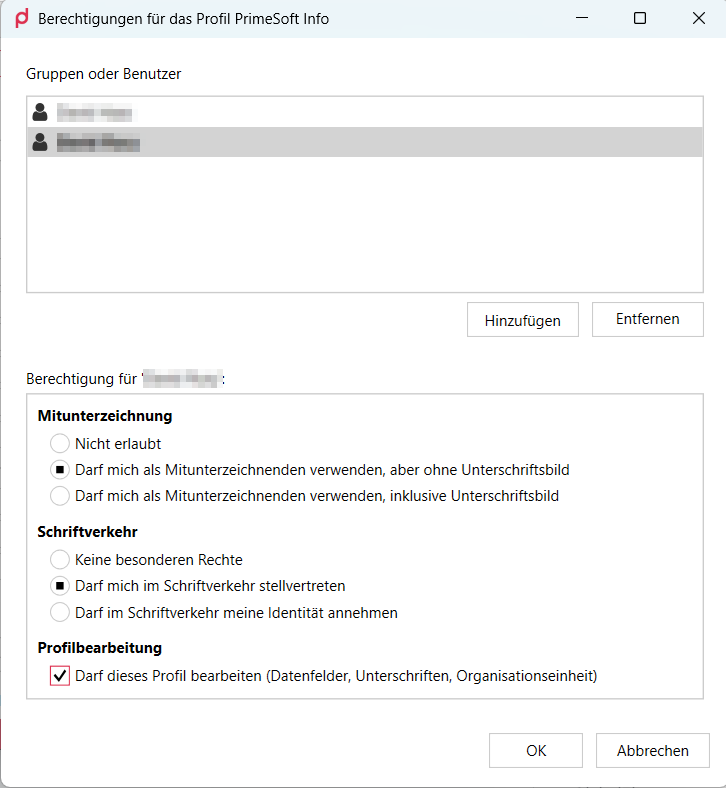
Die drei Rechte sind unabhängig: Wer nur Profilbearbeitung hat, darf das Profil pflegen, aber keine Dokumente damit erstellen.
Mit einem freigegebenen Profil arbeiten
- Freigegebene Profile erscheinen in Ihrer Profilliste mit dem Hinweis auf die Besitzerin («Profil von …»).
- Für ein Dokument wählen Sie es wie ein eigenes Profil, wenn Sie das Recht Schriftverkehr haben. Für die Mitunterzeichnung erscheint es im Vorlagenformular unter zusätzliches Profil, wenn Sie Mitunterzeichnung haben.
- Bearbeiten geht in primedocs Desktop, wenn Sie Profilbearbeitung haben. In primedocs Web öffnen Sie freigegebene Profile nur lesend.
- Löschen, Weiterfreigeben und Standardprofil festlegen bleiben der Besitzerin vorbehalten.
- Beim Zuweisen einer Organisationseinheit für ein fremdes Profil stehen nur die Einheiten zur Wahl, die die Besitzerin verwenden darf. Das geht nur mit Verbindung zum Server, nicht offline.
Wenn etwas nicht klappt
| Sie sehen | Das hilft |
|---|---|
| Im Dokument steht der falsche Absender | Gewähltes Profil und dessen Angaben prüfen. Im Dokument über Profil wechseln. |
| Ein Feld zeigt einen alten Wert, obwohl das Verzeichnis stimmt | Prüfen, ob das Feld einen eigenen Wert trägt. In diesem Fall Übernehmen beziehungsweise Übernahme von Vater klicken. Sonst den Datenabgleich prüfen lassen. |
| Das freigegebene Profil fehlt in der Auswahl | Für das Profil des Dokuments braucht es das Recht Schriftverkehr. In primedocs Desktop zusätzlich unter Zusätzliche Profile verwalten prüfen, ob es eingeblendet ist. |
| Freigegebenes Profil lässt sich in Web nicht bearbeiten | In dieser Version nur lesend. In primedocs Desktop bearbeiten. |