E-Mails und Signaturen in Outlook
primedocs bringt Ihre E-Mails ins Firmendesign: E-Mail-Vorlagen mit Layout und Signatur, Signaturen nach Profil und Sprache, Kampagnenbanner und Snippets. Es gibt zwei Outlook-Varianten mit unterschiedlichen Add-Ins. Welche Sie nutzen, sehen Sie an der Oberfläche.
Gilt für: Outlook (klassisch) unter Windows mit primedocs Desktop (COM-Add-In) sowie Outlook (neu), Outlook im Browser und Outlook auf dem Mac mit dem Web-Add-In.
- Outlook (klassisch)
- Outlook (neu), Web-Add-In
E-Mail aus einer Vorlage
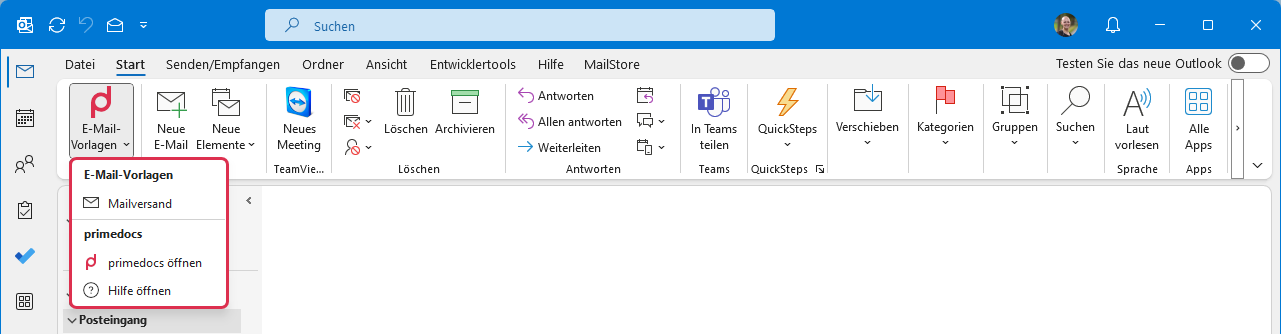
Im Hauptfenster von Outlook steht die Schaltfläche E-Mail-Vorlagen mit dem primedocs-Signet. Ein Klick öffnet die verfügbaren E-Mail-Vorlagen sowie primedocs öffnen und Hilfe öffnen. Vorlage wählen, Eigenschaften-Dialog ausfüllen, die Nachricht öffnet sich mit Layout und Signatur.
Signatur wählen
In einer neuen Nachricht zeigt die Registerkarte primedocs das Menü Signaturen: die primedocs-Signaturen Ihrer Profile (zum Beispiel intern, extern, Antwort extern) und die klassischen Outlook-Signaturen.
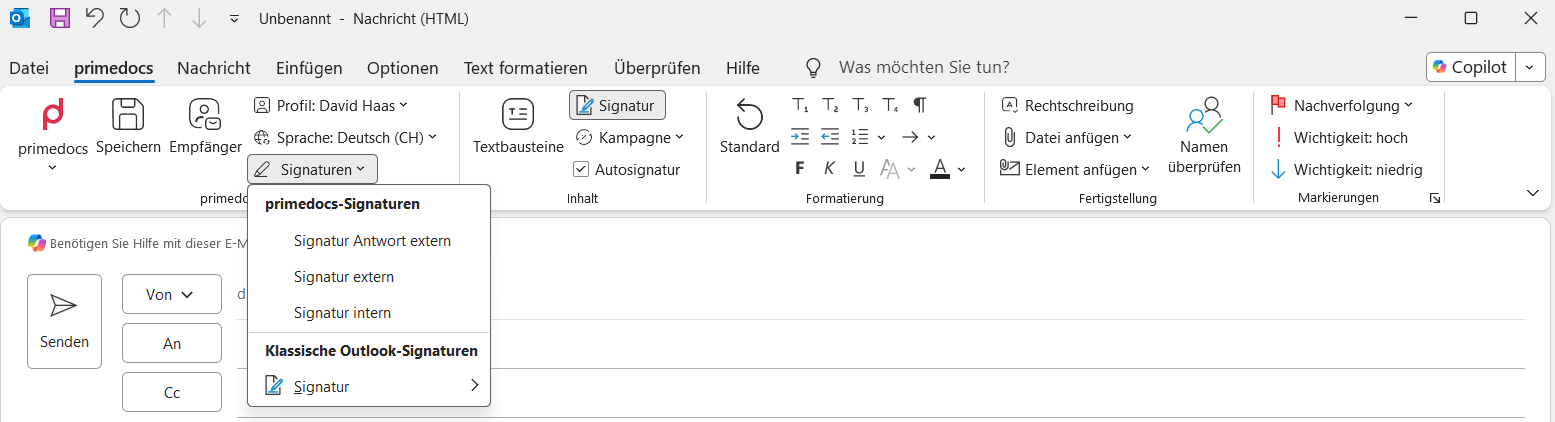
- Signatur blendet die Signatur ein oder aus.
- Profil und Sprache ändern Absender und Sprache der Signatur.
- Autosignatur prüft die Empfänger: nur interne Adressen ergeben die interne Signatur, sobald eine externe Adresse dabei ist, wechselt primedocs auf die externe Signatur.
Kampagne
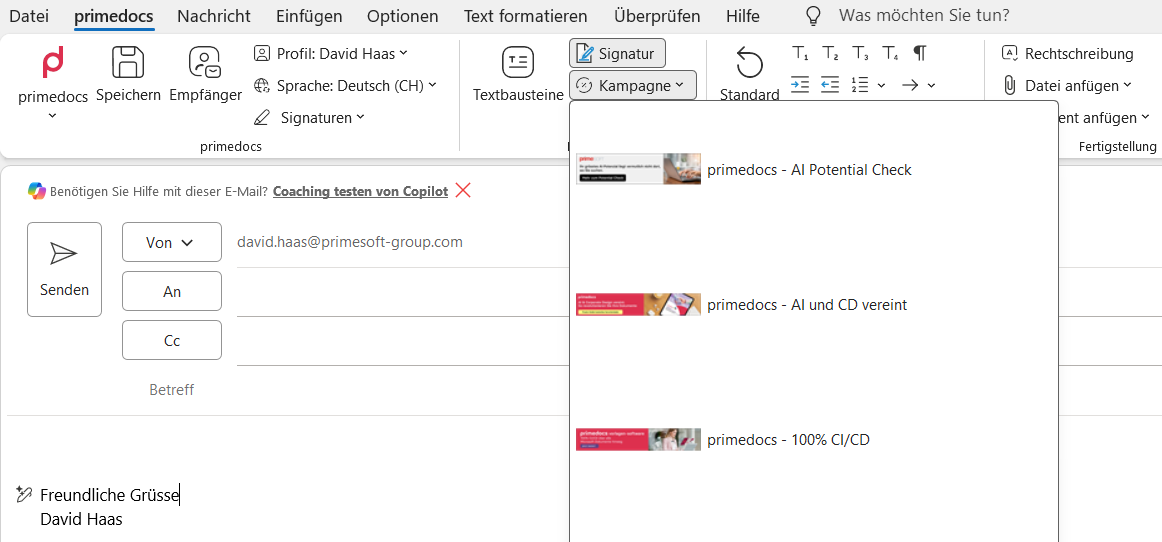
Kampagne hängt ein Kampagnenbanner an die Signatur, zum Beispiel für einen Anlass oder ein Produkt. Das Menü zeigt eine Vorschau der verfügbaren Banner. Welche Kampagnen zur Wahl stehen, steuert Ihre Organisation nach Zeitraum und Zielgruppe.
Klassifikation und Vertraulichkeit
- Klassifikation ergänzt den Betreff mit einer festgelegten Kennzeichnung wie «Intern» oder «Vertraulich». Erscheint nur, wenn Ihre Organisation Klassifikationen eingerichtet hat.
- Vertraulichkeit setzt die Vertraulichkeitsstufe der Nachricht.
Snippets und Format
Snippets öffnet dieselbe Snippet-Leiste wie in Word, siehe Snippets einfügen und verwalten. Die Gruppe Formatierung bietet Titel, Formatvorlagen und Designfarben im Firmendesign. Standard setzt einen Absatz zurück. Alle Schaltflächen zeigt die Menüband-Referenz Outlook.
Das Add-In öffnen
In einer neuen Nachricht die Schaltfläche mit dem primedocs-Signet im Menüband klicken. Der Seitenbereich (Taskpane) öffnet sich mit den Bereichen Signaturen und Snippets. Er verhält sich in der Desktop-App, im Browser und auf dem Mac gleich.
Signatur einfügen
Hat Ihre Organisation das automatische Einfügen eingerichtet und ist die Anmeldung im Add-In erfolgt, steht die Signatur bereits in der Nachricht. Nach einer Abmeldung im Add-In erneut anmelden. Das Taskpane brauchen Sie dann nur, um eine andere Signatur zu wählen:
- Unter Ausgewählte Sprache die Sprache der Nachricht wählen.
- Das Profil wählen, falls Sie mehrere haben.
- Unter Signatur auswählen die gewünschte Signatur wählen.
- Signatur einfügen klicken.
Welche Signaturen erscheinen, ergibt sich aus Sprache und Profil.
E-Mail-Vorlagen und Snippets
Über die Vorlagenübersicht im Taskpane erstellen Sie E-Mails aus Vorlagen. Favoriten und Zuletzt verwendet stehen als angeheftete Zeilen zuoberst. Für E-Mail-Vorlagen gibt es keine Live-Vorschau, nur das Vorschaubild. Snippets fügen Sie über den Bereich Snippets ein, siehe Snippets einfügen und verwalten.
Was es hier nicht gibt
Kampagne, Klassifikation und Autosignatur als Schaltflächen sind Funktionen des COM-Add-Ins in Outlook (klassisch). Im Web-Add-In steuert Ihre Organisation die Autosignatur zentral.
Wenn etwas nicht klappt
| Sie sehen | Das hilft |
|---|---|
| Die Signatur erscheint doppelt | Prüfen, ob Outlook zusätzlich eine eigene Signatur automatisch einfügt. Falls ja, diese in den Outlook-Signatureinstellungen für neue Nachrichten und Antworten auf «keine» stellen. |
| Die Signatur zeigt alte Angaben | Profilfelder prüfen, siehe Profile und Stellvertretung. In Outlook (klassisch) zusätzlich die Synchronisation von primedocs Desktop prüfen. |
| Die falsche Signatur (intern statt extern), Outlook (klassisch) | Prüfen, ob Autosignatur aktiviert ist und die Empfängeradressen stimmen. Bei Bedarf die passende Signatur im Menü Signaturen wählen. |
| Keine primedocs-Schaltfläche in Outlook (neu) | Outlook neu starten. Bleibt sie weg, Bereitstellung des Web-Add-Ins prüfen lassen. |
| Registerkarte primedocs fehlt in Outlook (klassisch) | primedocs Desktop ist nicht installiert oder das Add-In deaktiviert. Siehe Hilfe und Problemlösung. |