Dokument erstellen
Aus einer Vorlage wird ein Dokument, sobald Sie die Felder ausgefüllt haben, die die Vorlage abfragt: Empfänger, Betreff, Datum, Beilagen oder was die Layouterin vorgesehen hat. Welche Felder erscheinen, bestimmt die Vorlage. Die Beispiele hier können von Ihren Vorlagen abweichen.
Gilt für: primedocs Web, primedocs Desktop. In Teams, SharePoint und CMI gilt der Weg von primedocs Web, nur die Ablage am Ende ist anders (siehe Integrationen).
- primedocs Web
- primedocs Desktop
Ablauf
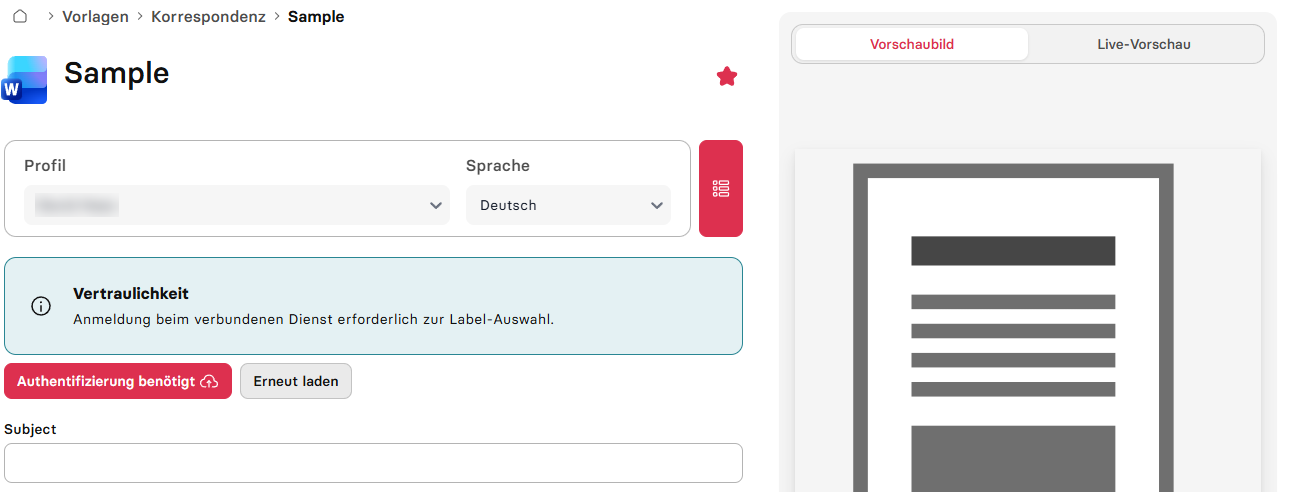
- Die Vorlage öffnen (siehe Vorlagen finden). Das Vorlagenformular erscheint, rechts die Vorschau.
- Oben Profil und Sprache prüfen und bei Bedarf ändern. Das Profil liefert Absender und Unterschrift, die Sprache gilt für Texte und Datumsformate im Dokument.
- Die Felder ausfüllen. Pflichtfelder tragen einen Stern und müssen gefüllt sein, sonst lässt sich das Dokument nicht erstellen. Ist die Gruppennavigation für die Vorlage eingerichtet, öffnet das Menü im Formularkopf die gewünschte Gruppe.
- Erstellen & Herunterladen oder eine andere angebotene Ausgabe wählen.
Vorschau
Rechts neben dem Vorlagenformular steht das Vorschaubild der Vorlage. Bei Word-, Excel- und PowerPoint-Vorlagen lässt sich auf Live-Vorschau umschalten: Das Dokument wird mit Ihren Eingaben aufgebaut, sodass Sie es vor der Ausgabe prüfen können. Auf schmalen Bildschirmen öffnet eine eigene Schaltfläche das Vorschau-Panel. Für E-Mail-Vorlagen und im Connect-Modus gibt es keine Live-Vorschau.
Ausgabe
- Erstellen & Herunterladen lädt das Dokument auf Ihr Gerät herunter.
- Auf OneDrive speichern erscheint, wenn Ihre Organisation OneDrive freigeschaltet hat.
- In Teams und SharePoint legt primedocs das Dokument direkt dort ab. Aus einem Fachsystem (GEVER wie CMI oder Fabasoft, ERP, CRM) gestartet, entscheidet die eingerichtete Ausgabe, ob das Dokument heruntergeladen oder an das Fachsystem übergeben wird. Die Schaltfläche heisst jeweils entsprechend.
- Weitere Schaltflächen lösen Aktionen aus, die die Vorlage vorsieht.
Längere Erstellungen laufen im Hintergrund. Unter Ausführungen (Benutzermenü) sehen Sie den Stand und laden fertige Ergebnisse herunter.
Ein heruntergeladenes Dokument öffnen Sie in Word, Excel oder PowerPoint. Die Registerkarte primedocs steht dort nur zur Verfügung, wenn primedocs Desktop mit den Office COM-Add-Ins installiert ist.
Ablauf
- Auf der Registerkarte Vorlagen zuerst Profil und Dokumentsprache wählen, falls Sie mehrere haben. Beides gilt für das nächste Dokument und lässt sich später in Word noch ändern.
- Die Vorlage doppelklicken, Neues Dokument klicken oder das Kontextmenü verwenden.
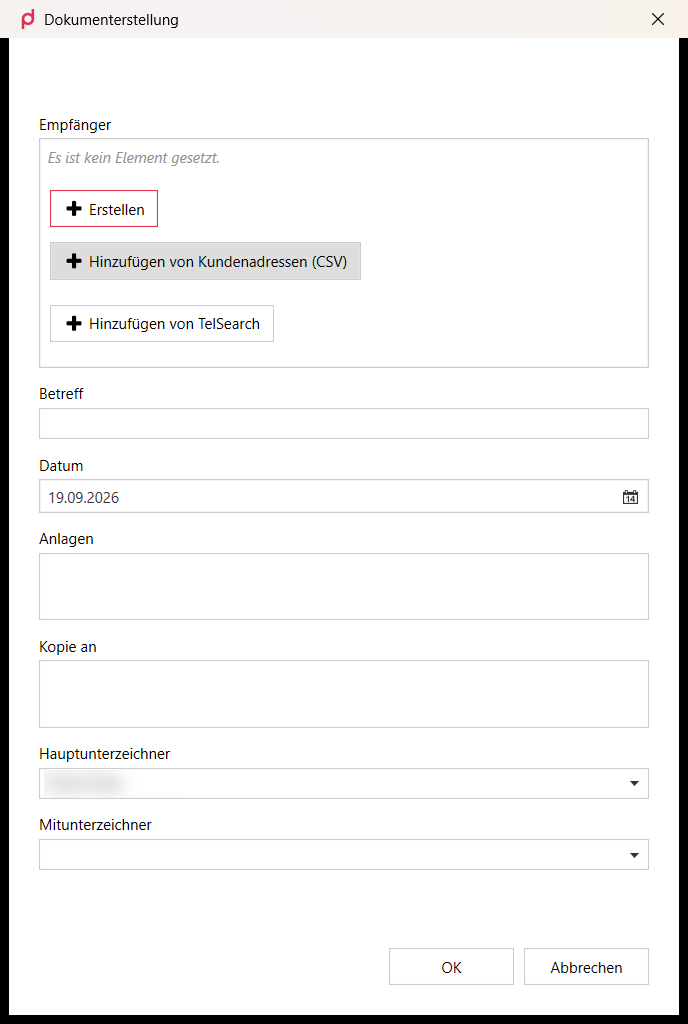
- Im Eigenschaften-Dialog die Felder ausfüllen. Pflichtfelder sind markiert. Die Tabulatortaste springt von Feld zu Feld.
- Mit OK bestätigen. Das Dokument öffnet sich in der Office-Anwendung mit der Registerkarte primedocs.
Designfarben
Stellt Ihre Organisationseinheit mehrere Farbdesigns bereit, erscheint oben im Eigenschaften-Dialog die Auswahl Designfarben. Das gewählte Design bestimmt Farben und Schriften des Dokuments.
Was nach dem Erstellen möglich ist
Angaben aus dem Eigenschaften-Dialog, Profil und Sprache lassen sich in Word jederzeit ändern, ohne das Dokument neu zu erstellen. Wie das geht, steht unter Dokument in Word fertigstellen.
Empfänger erfassen oder auswählen
Verlangt die Vorlage einen Empfänger, gibt es zwei Wege:
- Neu erfassen: auf Erstellen klicken, die Empfängerfelder ausfüllen und speichern.
- Aus einer Datenschnittstelle übernehmen: die Datenschnittstelle wählen (zum Beispiel das Adressbuch oder das CRM Ihrer Organisation), Suchbegriffe eingeben, Suchen und den Treffer hinzufügen. Mehrere Treffer lassen sich gemeinsam übernehmen.
Erfasste Empfänger lassen sich über ihre Aktionen bearbeiten oder entfernen. Welche Datenschnittstellen zur Verfügung stehen und wie die Abschnitte heissen, richtet Ihre Organisation ein.
Vertraulichkeitsbezeichnung wählen
Ist für die Vorlage die Auswahl einer Vertraulichkeitsbezeichnung (Microsoft Purview) eingerichtet, zeigt das Formular das Feld Vertraulichkeit. Wählen Sie die passende Vertraulichkeitsbezeichnung (Sensitivity Label). primedocs wendet sie beim Erstellen auf das Dokument an. Sichtbare Kennzeichen wie Kopfzeilen oder Wasserzeichen ergänzt Office beim Öffnen anhand der Bezeichnung. Angezeigt werden nur die Bezeichnungen, die für Sie freigegeben sind.
Verlangt das Formular dafür eine Anmeldung («Authentifizierung benötigt»), melden Sie sich am verbundenen Dienst an und laden die Auswahl mit Erneut laden. Siehe auch Einstellungen und verbundene Dienste.
Mitunterzeichnung und weitere Profile
Sieht die Vorlage eine Mitunterzeichnung vor, erscheint ein Feld für ein zusätzliches Profil. Zur Auswahl stehen Profile, die ihre Besitzer für Sie freigegeben haben. Details unter Profile und Stellvertretung.
Wenn etwas nicht klappt
| Sie sehen | Das hilft |
|---|---|
| Das Dokument lässt sich nicht erstellen | Prüfen, ob Pflichtfelder leer oder Eingaben ungültig sind (das Formular markiert sie). Die angezeigte Meldung beachten, etwa eine erforderliche Anmeldung. |
| Der Absender im Dokument stimmt nicht | Gewähltes Profil und dessen Angaben prüfen. In Word über Profil wechseln oder neu erstellen. |
| Ein erwartetes Feld fehlt | Das Feld kann abhängig von Eingaben ausgeblendet sein oder in der Vorlage fehlen. Eingaben prüfen, sonst Layouterin oder Administrator anfragen. |
| «Anmeldung erforderlich» beim Erstellen | Ein verbundener Dienst braucht eine Anmeldung. Anmelden und Erneut versuchen. |