Menüband PowerPoint
In einer mit primedocs erstellten Präsentation zeigt PowerPoint die Registerkarte primedocs. Diese Seite beschreibt jede Schaltfläche und die Kontextmenüs. Die Anleitung steht unter Präsentationen mit PowerPoint.
Gilt für: PowerPoint unter Windows mit primedocs Desktop (Office COM-Add-In).

primedocs / Eigenschaften / Profil / Sprache: Wie in Word.
Daten
Folien: Fügt eine neue Folie im gewählten Folienlayout ein, mit Vorschau je Layout.
Bilder: Öffnet die Bildbibliothek der Organisation. Die markierte Folie bestimmt, welche Bilder zur Auswahl stehen.
Layout
Folie prüfen: Setzt eine Folie auf das Design ihres Folienlayouts zurück (Ausrichtung, Schriften, Farben).
Layout ändern: Stellt die Folie auf ein anderes Folienlayout um.
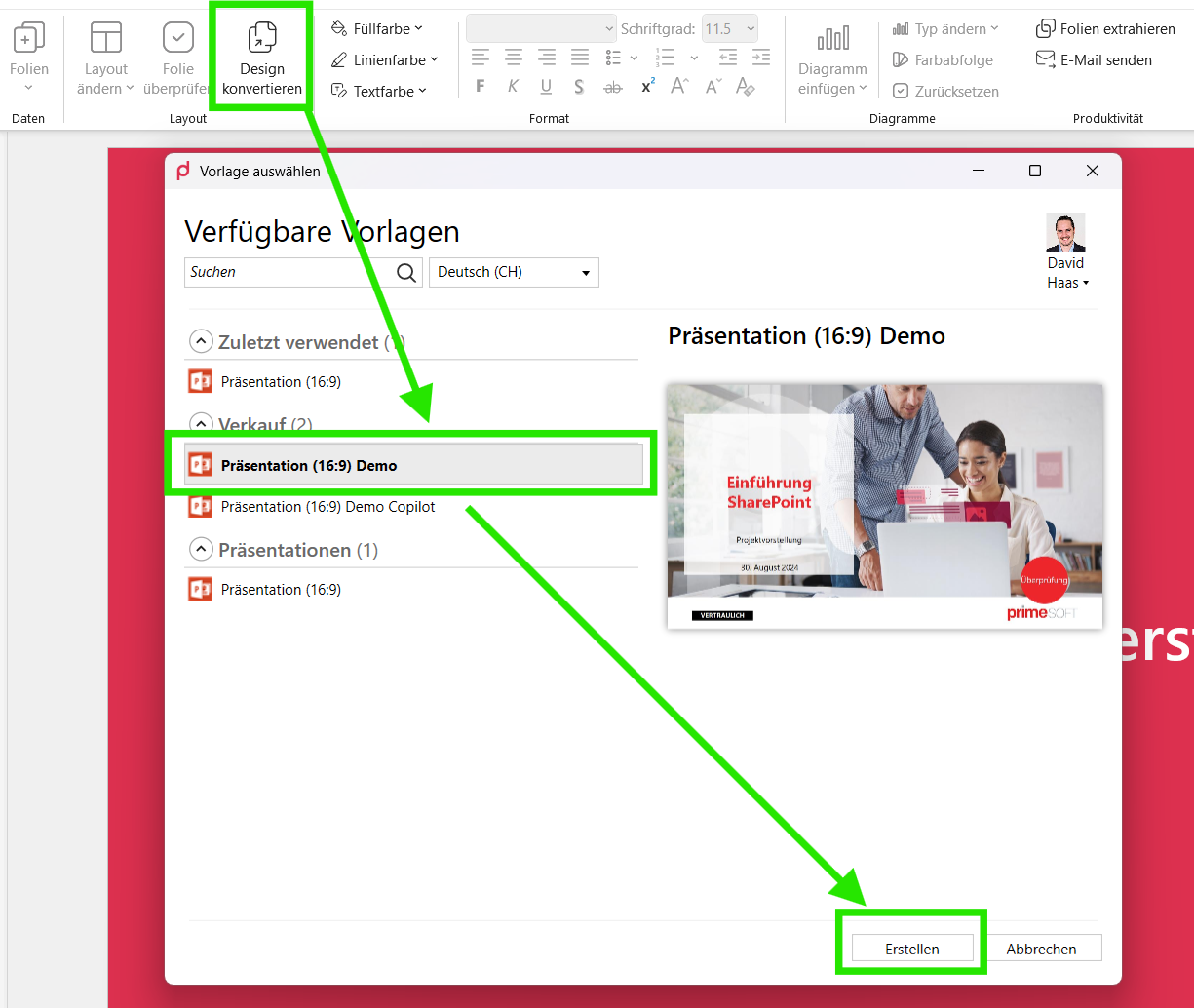
Design konvertieren: Überträgt die Inhalte einer fremden Präsentation in eine neue Präsentation im eigenen Design. Zielvorlage wählen, Erstellen startet die Konvertierung.
Format
Farbverwaltung: Füll-, Linien- und Textfarben aus dem Firmendesign. Eine der drei Schaltflächen ist nur anwählbar, wenn das Farbthema der Organisationseinheit für PowerPoint Farben dieser Art festlegt und die Präsentation nicht geschützt ist. Ist nur ein Diagramm markiert, bleiben Linien- und Textfarbe deaktiviert.
Textformatierung: Die PowerPoint-Textwerkzeuge, hier wiederholt, damit das Menüband nicht gewechselt werden muss.
Diagramme
Diagramm einfügen: Diagramm des gewählten Typs im Farbschema der Organisation.
Typ ändern: Wechselt den Diagrammtyp.
Farbabfolge: Dreht die Farbreihenfolge innerhalb des Firmendesigns.
Zurücksetzen: Stellt die Vorgaben des Diagramms wieder her.
Produktivität
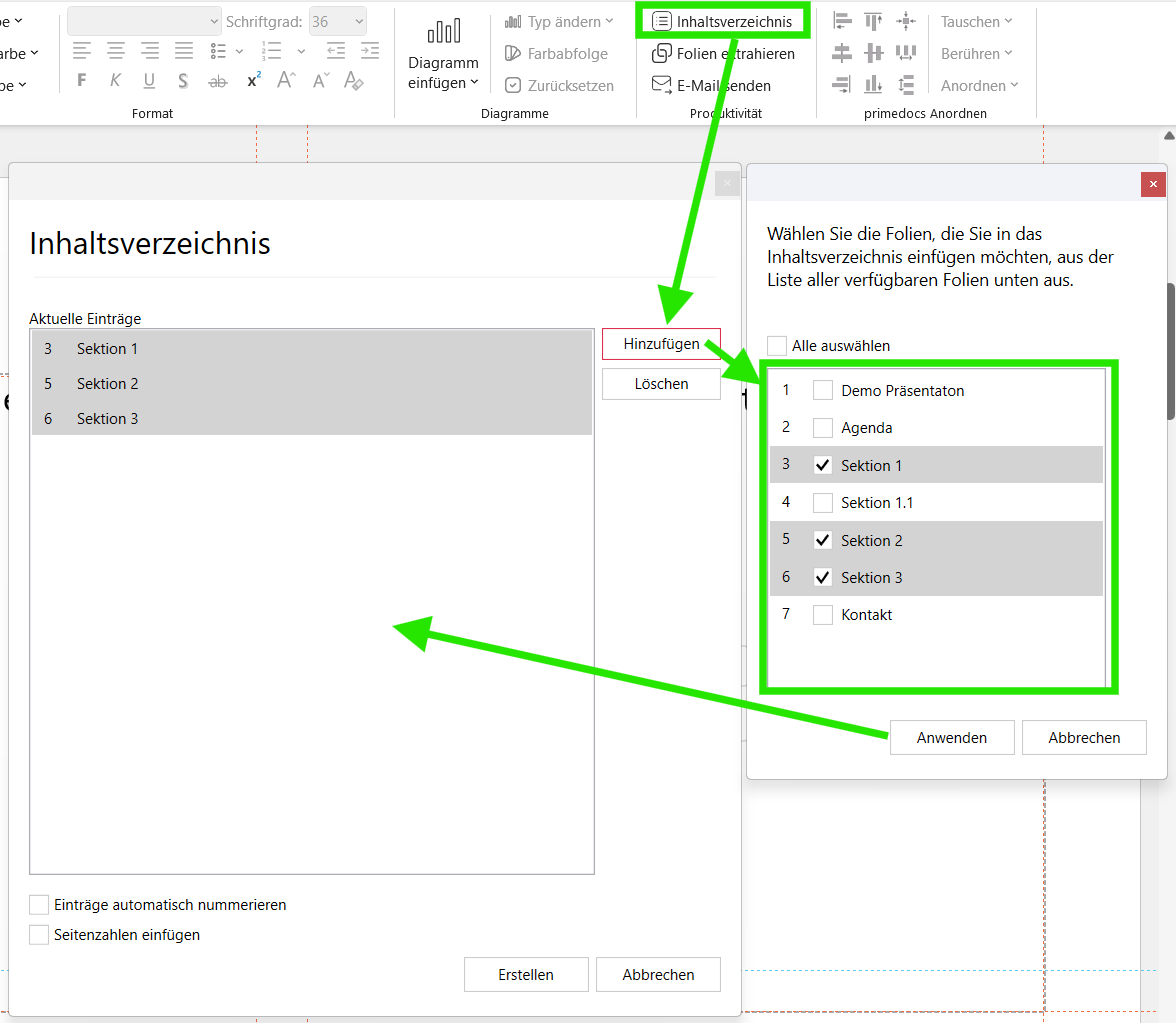
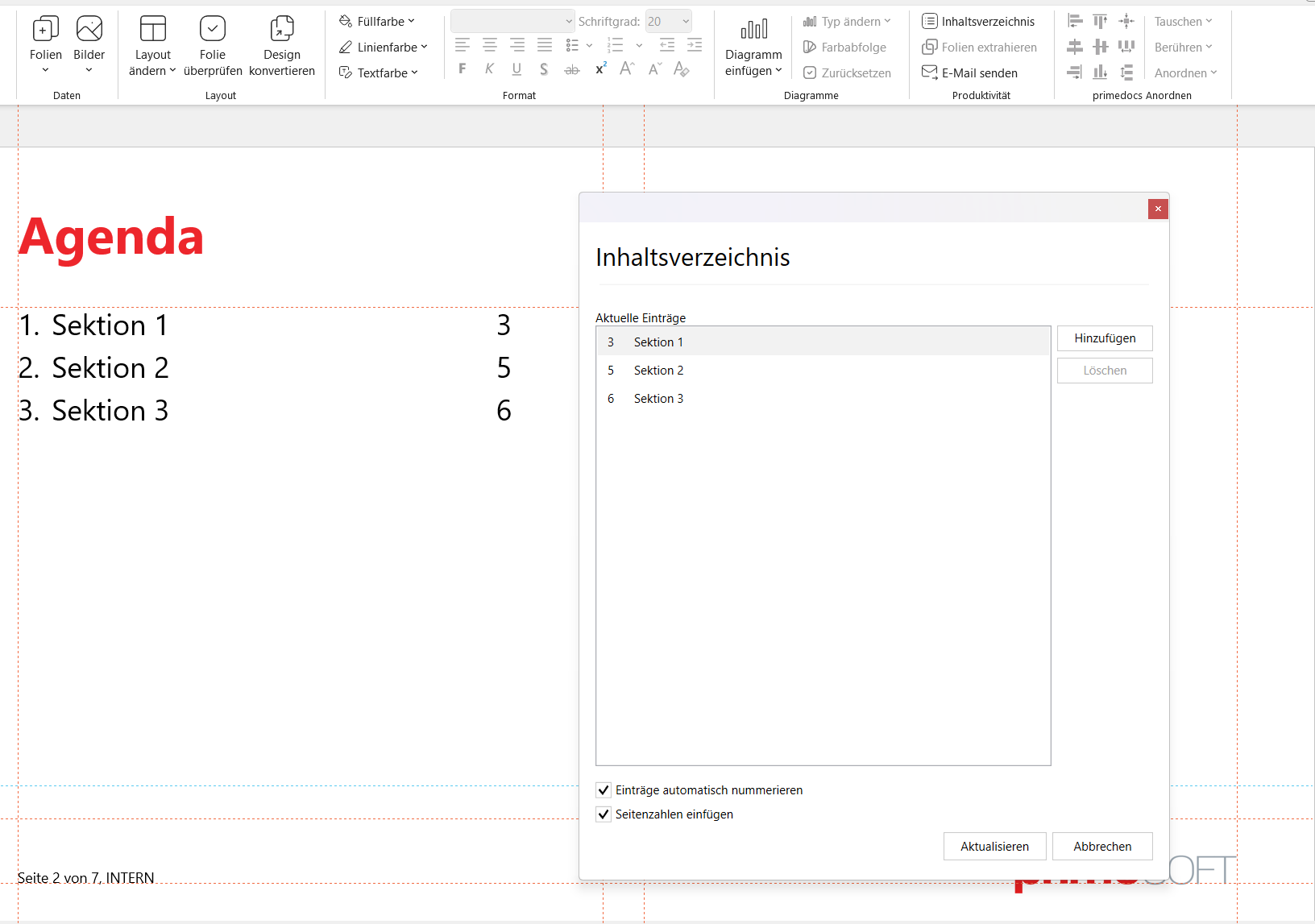
Inhaltsverzeichnis: Erstellt eine Agenda-Folie mit Verweisen auf Folien. Im Dialog: Aktuelle Einträge, Hinzufügen (Folienauswahl rechts, mit Anwenden übernehmen), Löschen, Einträge automatisch nummerieren, Seitenzahlen einfügen, Erstellen beziehungsweise Aktualisieren. Ungültige und doppelte Verweise werden gemeldet.
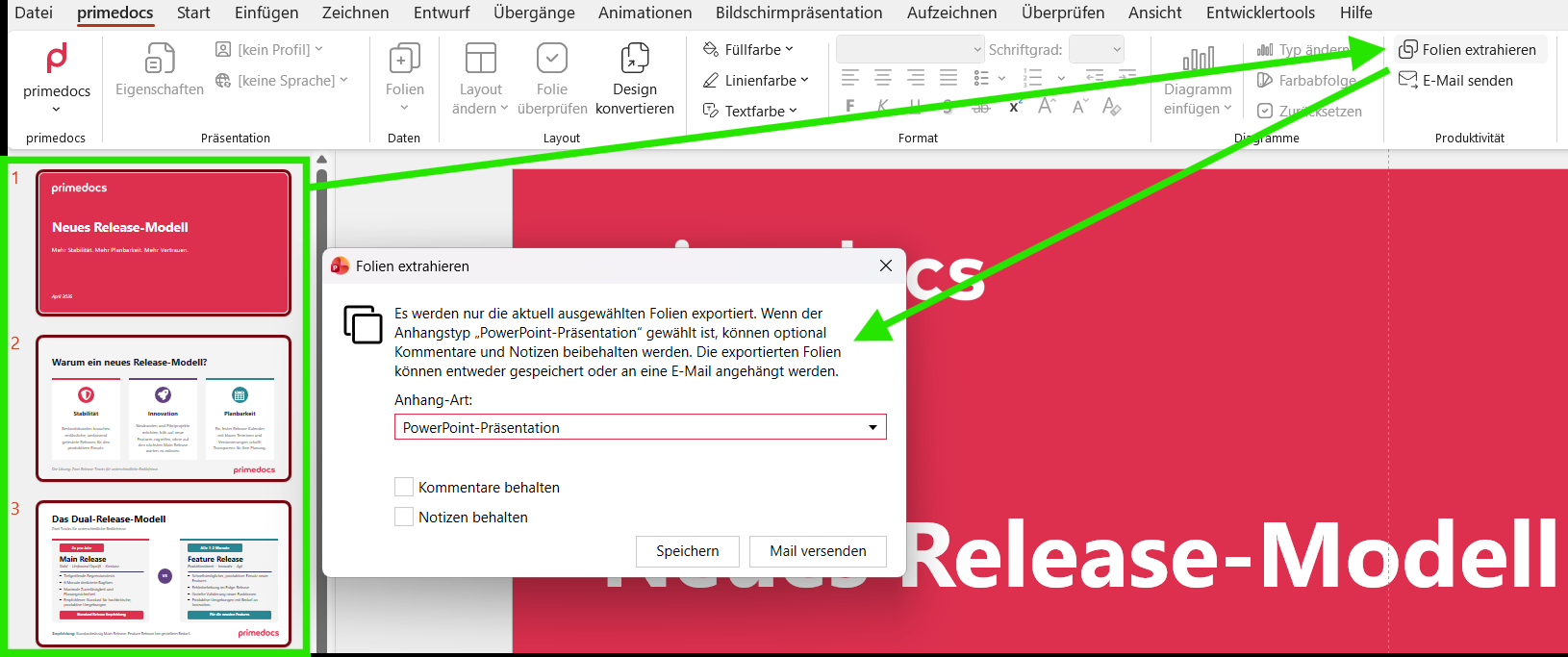
Folien extrahieren: Exportiert die markierten Folien in eine neue Datei. Im Dialog: Anhang-Art (PowerPoint-Präsentation oder PDF), Kommentare behalten und Notizen behalten (nur bei PowerPoint, standardmässig aus), Speichern, Mail versenden. Formatierung, Animationen und Übergänge bleiben erhalten.
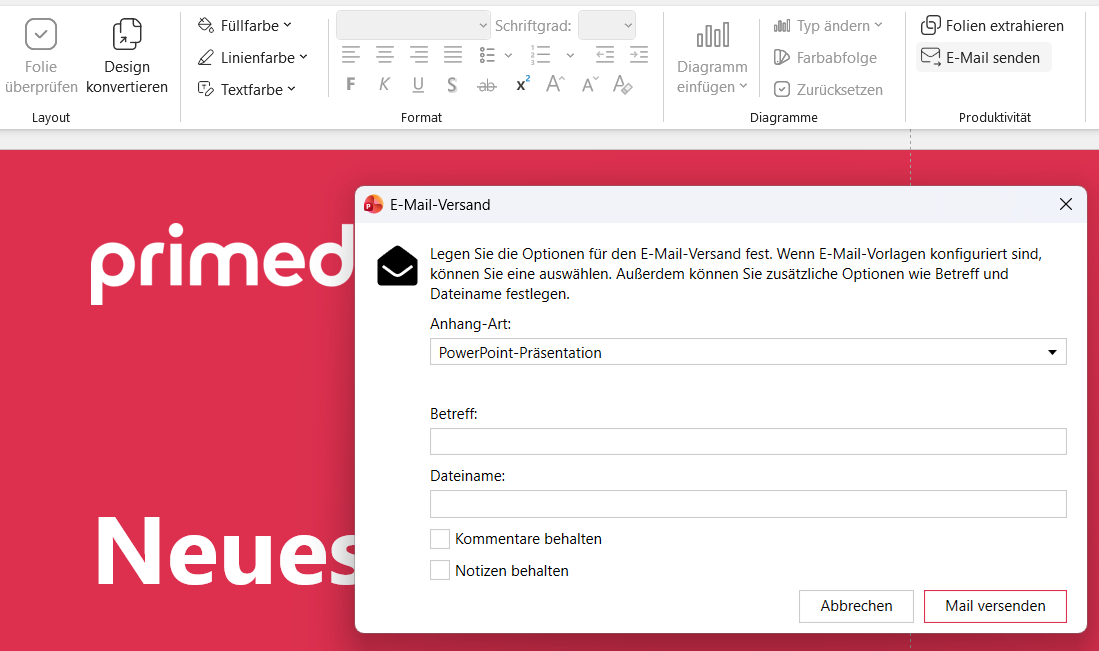
E-Mail senden: Erstellt eine E-Mail mit der Präsentation als Anhang. Im Dialog: E-Mail-Vorlage (primedocs-Vorlage mit Layout und Signatur, auch «Keine»), Anhang-Art, Betreff, Dateiname (Standard «Attachment»), Kommentare behalten, Notizen behalten. Aus Folien extrahieren heraus gelten die dort getroffenen Einstellungen. Eine Vorlage vom Typ «E-Mail (classic)» öffnet Outlook (klassisch). Eine Vorlage vom Typ «E-Mail» erzeugt eine .eml-Datei für das in Windows registrierte Programm, meist Outlook (neu). Ohne Vorlage entscheidet die bevorzugte Outlook-Variante.
Output: Erzeugt die Ausgabe gemäss Konfiguration. Erscheint nur mit eingerichtetem Output-Management (siehe Output Management).
Kontextmenü: Formatierung übertragen
Rechtsklick auf eine Form oder Gruppe:
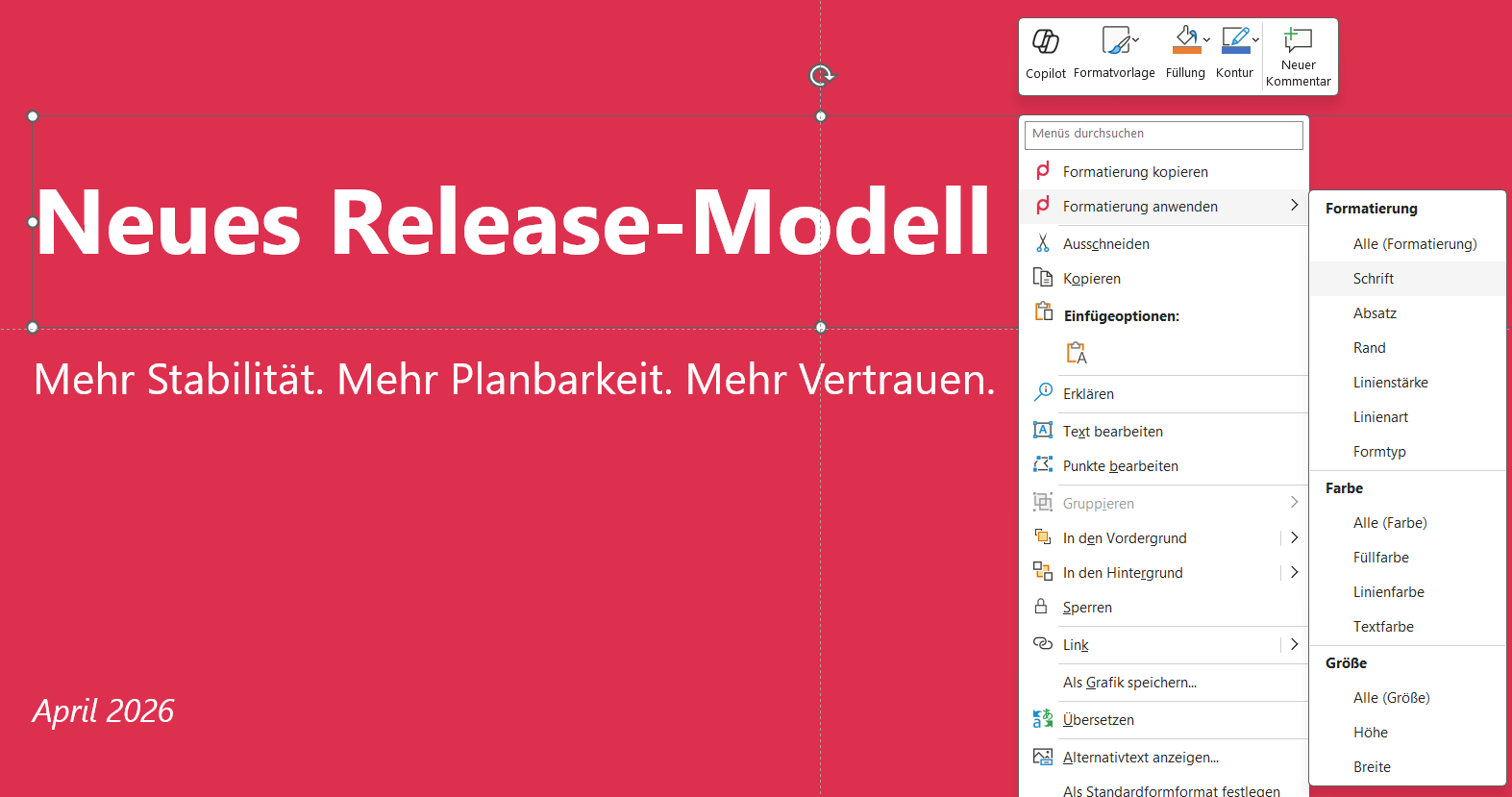
- Formatierung kopieren erfasst die Formatierung der Quelle.
- Formatierung anwenden überträgt auf die markierten Ziele, wahlweise einzeln oder Alle:
- Formatierung: Schrift · Absatz · Rand · Linienstärke · Linienart · Formtyp
- Farbe: Füllfarbe · Linienfarbe · Textfarbe
- Grösse: Breite · Höhe
Gruppe primedocs Anordnen
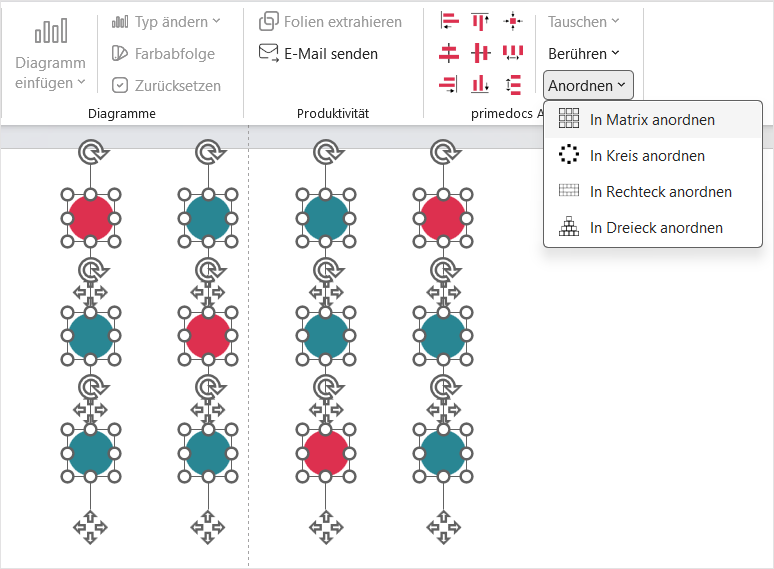
Ein-Klick-Positionierung für markierte Objekte. Das zuletzt markierte Objekt bleibt fix, die übrigen richten sich danach aus. Die Schaltflächen sind grau, solange zu wenige Objekte markiert sind oder die Präsentation geschützt ist.
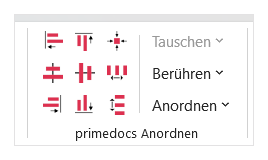
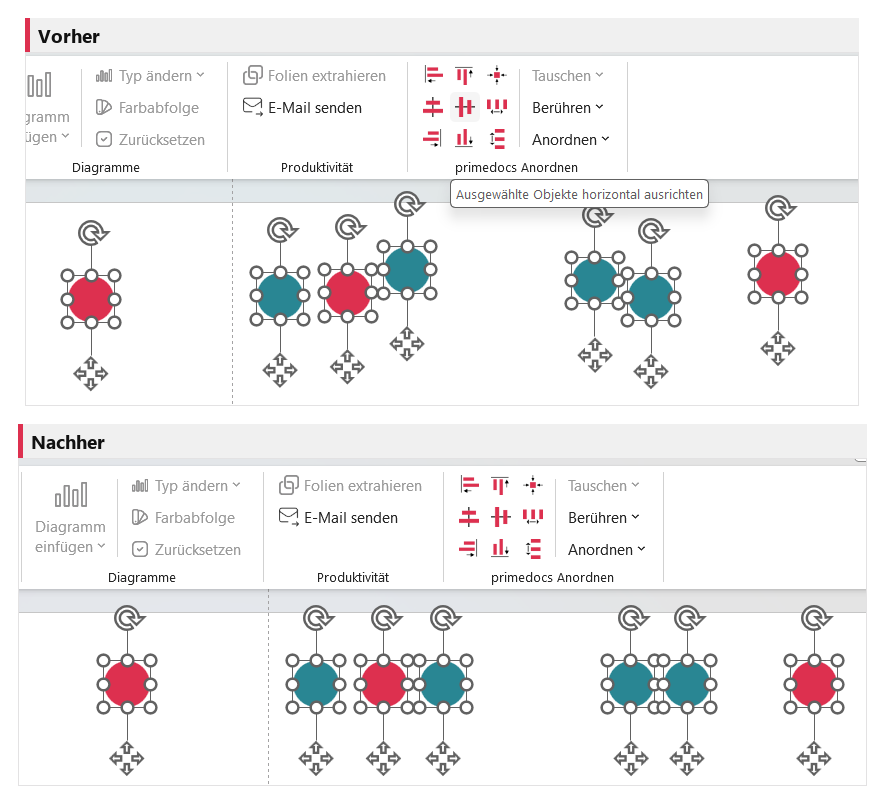
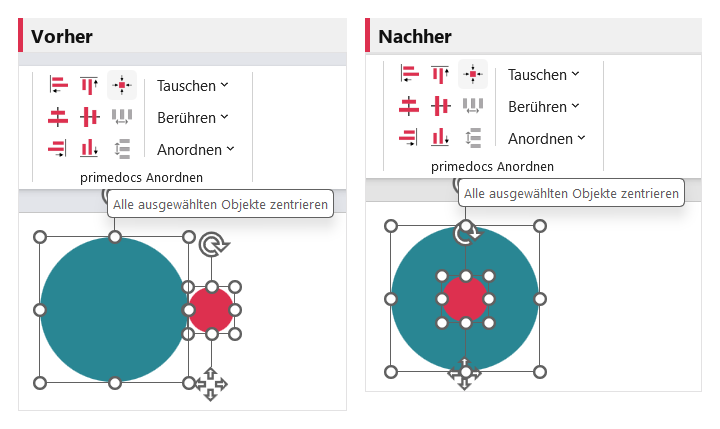
Ausrichten (ab 2 Objekten): Links / Rechts / Oben / Unten anordnen an der Kante des Referenzobjekts, Horizontal / Vertikal anordnen auf dessen Achse und Zentriert anordnen auf beiden Achsen.
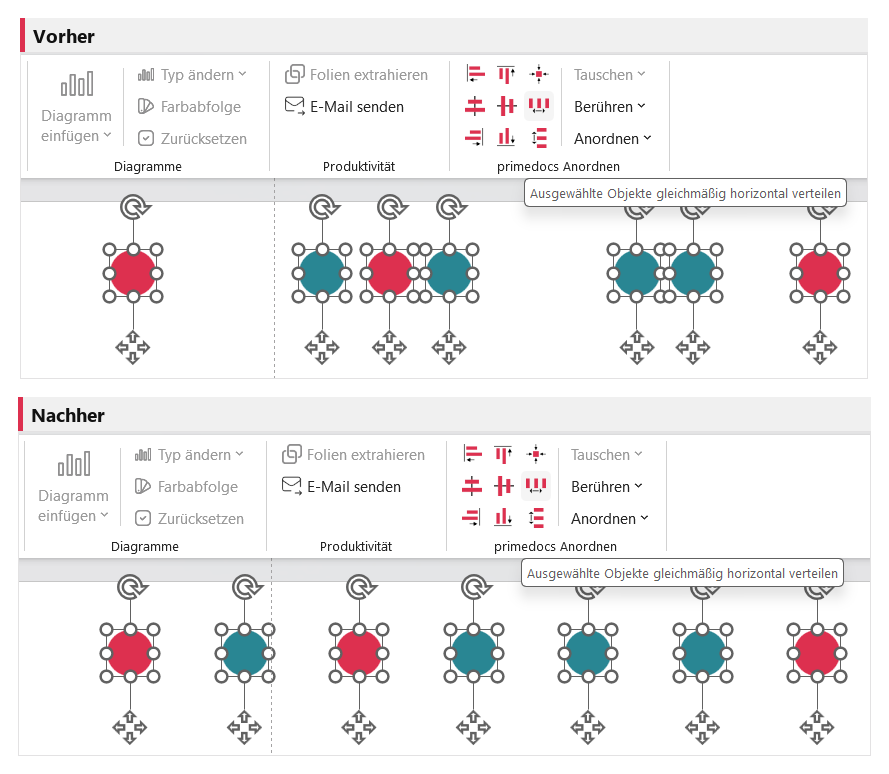
Verteilen (ab 3 Objekten): Horizontal / Vertikal gleichmässig verteilen zwischen den äussersten Objekten.
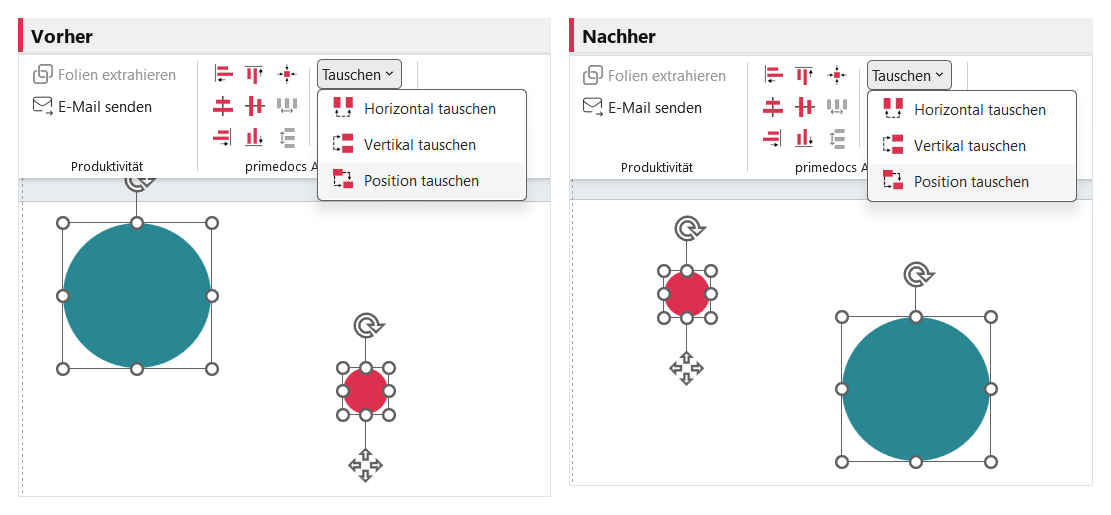
Tauschen (genau 2 Objekte): Horizontal / Vertikal / Position tauschen.
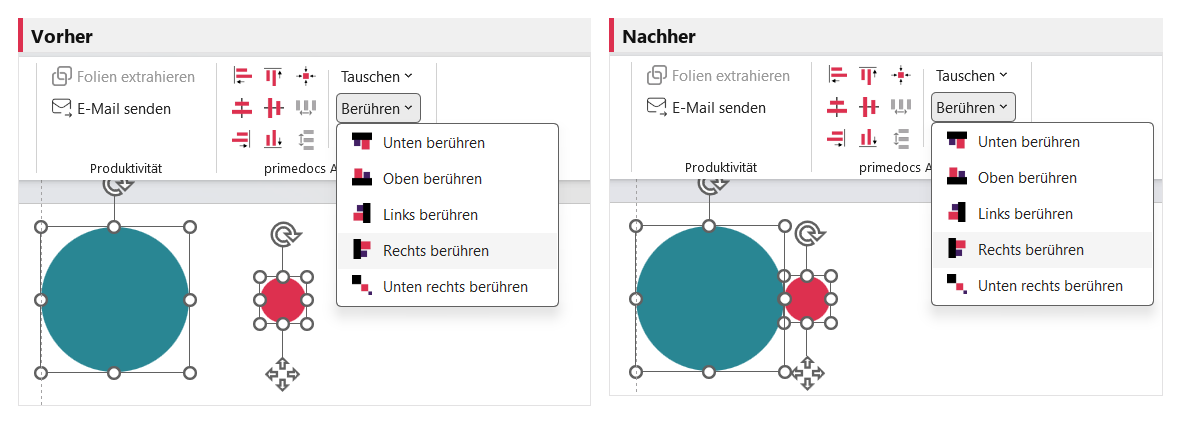
Berühren (ab 2 Objekten): Unten / Oben / Links / Rechts berühren schiebt die Kanten bündig an das Referenzobjekt. Unten rechts berühren staffelt diagonal.
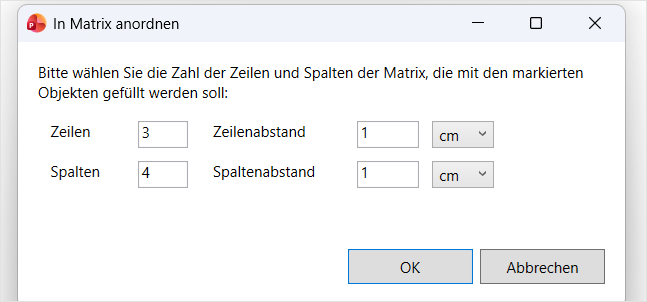
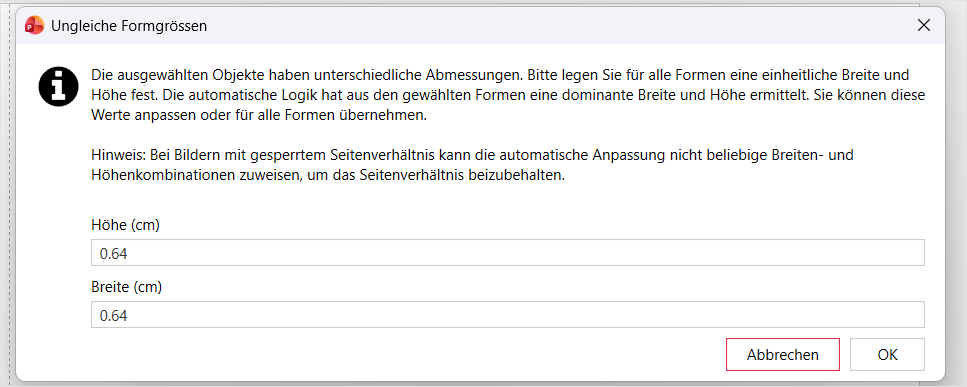
Anordnen-Menü (zentriert auf der Folie): In Matrix anordnen (Dialog für Zeilen, Spalten, Abstände), In Kreis anordnen (ab 4), In Rechteck anordnen (ab 4), In Dreieck anordnen (ab 3). Bei ungleichen Grössen wird eine einheitliche Grösse vorgeschlagen.
In einer Präsentation, die nicht mit primedocs erstellt wurde, sind viele Schaltflächen ausgegraut. Design konvertieren erstellt eine neue Präsentation im eigenen Design und überträgt die Inhalte.