primedocs Desktop im Überblick
primedocs Desktop ist die Windows-Anwendung. Sie besteht aus der primedocs-Anwendung mit drei Registerkarten und den Office COM-Add-Ins für Word, Outlook, PowerPoint und Excel. Diese Seite benennt die Bereiche. Die Anleitungen stehen unter Anleitungen, die Menübänder der Add-Ins unter Word, Outlook, PowerPoint und Excel.
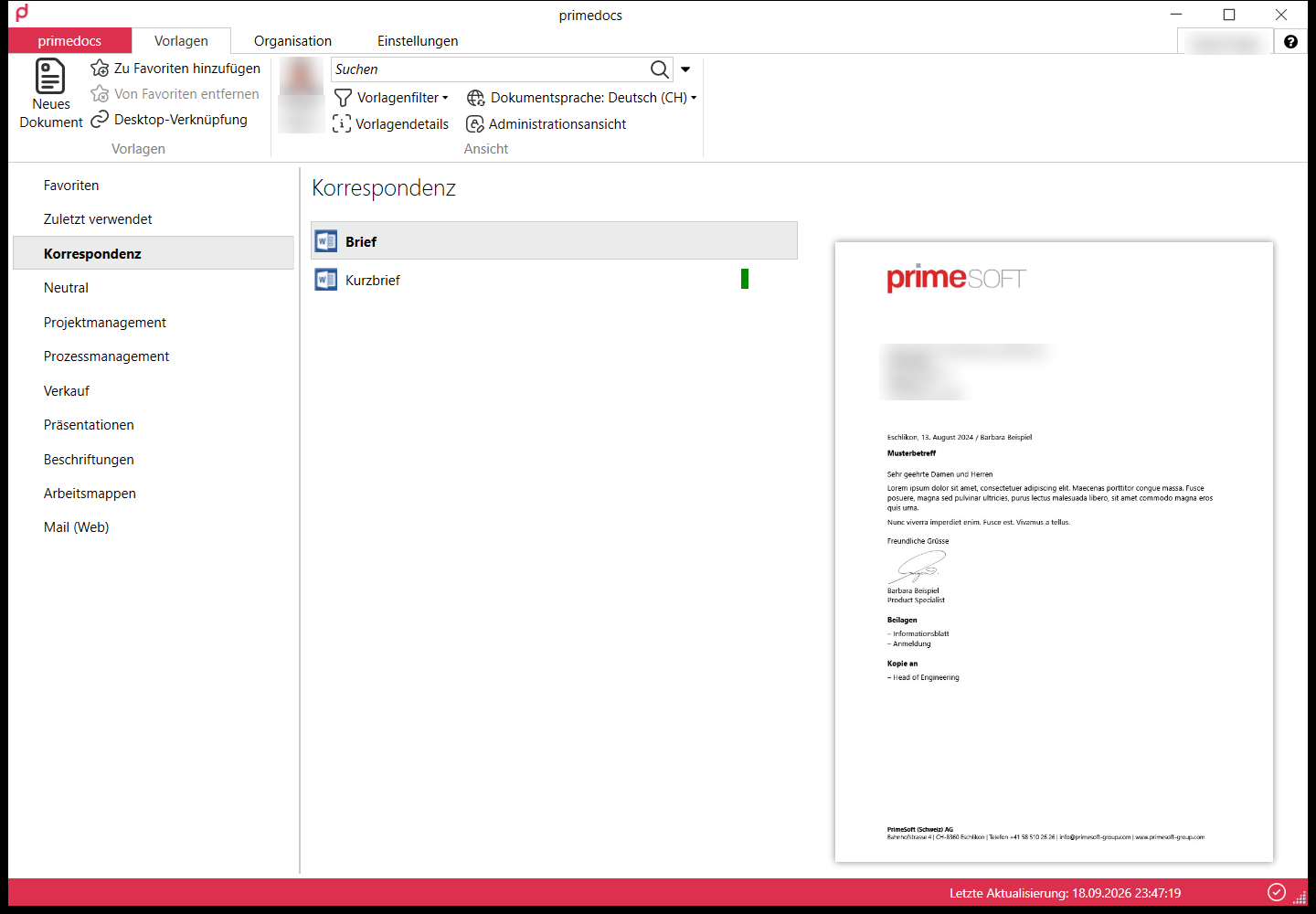
Registerkarte «Vorlagen»
| Bereich oder Schaltfläche | Zweck |
|---|---|
| Vorlagengruppen (links) | Zentral festgelegte Gruppen. Nur Gruppen mit freigegebenen Vorlagen erscheinen. Favoriten und Zuletzt verwendet sind Ihre persönlichen Gruppen. |
| Vorlagen (Mitte) | Vorlagen der gewählten Gruppe |
| Vorschau (rechts) | Vorschau eines Dokuments aus der markierten Vorlage |
| Suchfeld | Sucht in Vorlagennamen, Beschreibungen, Tags und Tag-Beschreibungen |
| Neues Dokument | Erstellt ein Dokument aus der markierten Vorlage (ebenso Doppelklick auf Titel oder Vorschau und das Kontextmenü) |
| Zu Favoriten hinzufügen / Favorit löschen | Pflegt die Gruppe Favoriten |
| Desktop-Verknüpfung | Legt eine Verknüpfung zur markierten Vorlage auf dem Windows-Desktop an |
| Profilauswahl (Schaltfläche mit Profilbild und Bezeichnung) | Aktives Profil für die nächsten Dokumente |
| Dokumentsprache | Sprache für die nächsten Dokumente |
| Vorlagen filtern | Filtert die Liste |
| Administrationsansicht | Nur mit Templating-Berechtigung: Vorlagen bearbeiten, siehe Administrationsansicht |
Registerkarte «Organisation»
| Bereich oder Schaltfläche | Zweck |
|---|---|
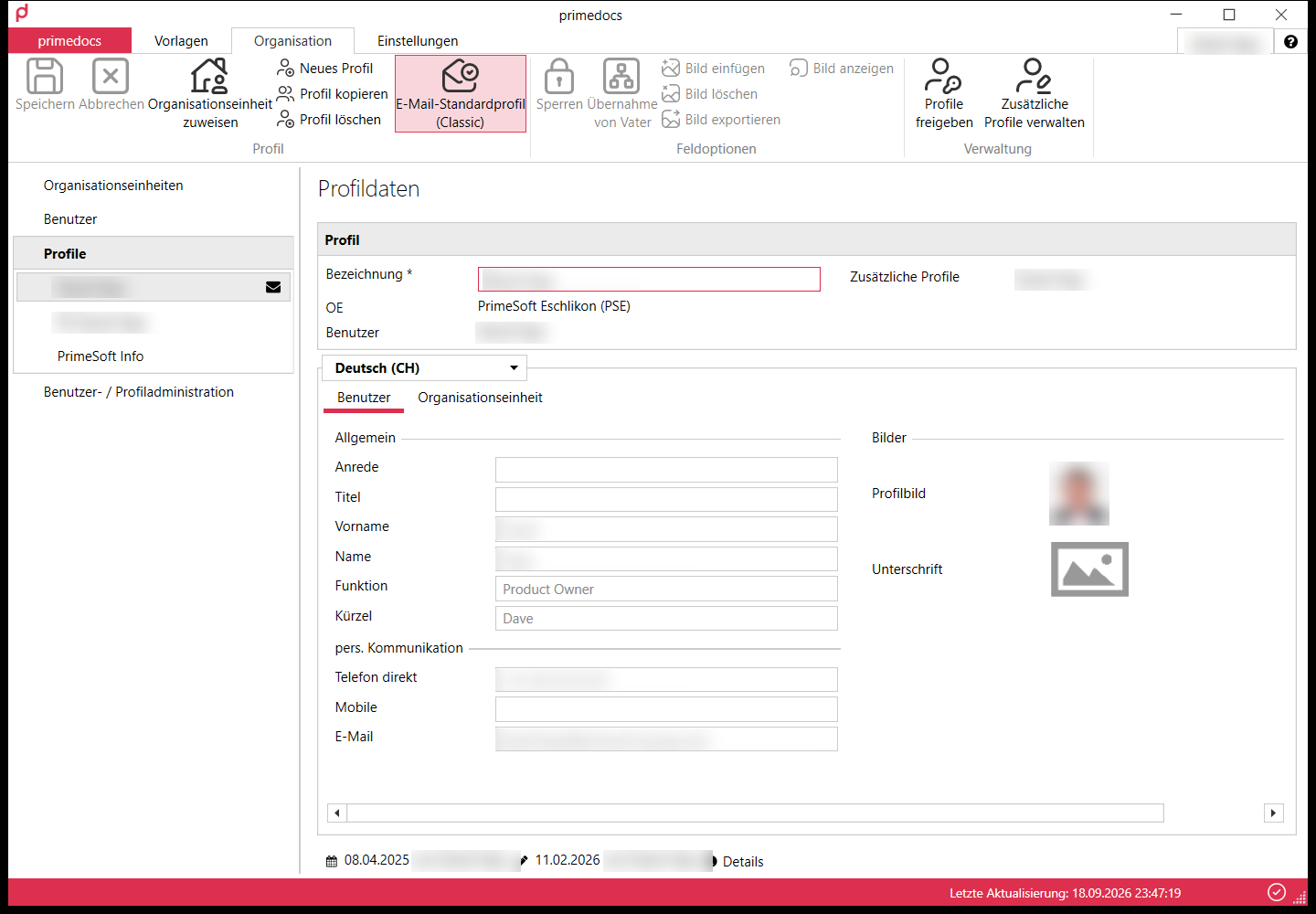
| Benutzer (links) | Ihre Benutzerdaten aus dem Verzeichnis (hier nur kontrollieren) |
| Profile (links) | Ihre Profile und die für Sie freigegebenen |
| Registerkarten Benutzer / Organisationseinheit (Mitte) | Felder aus den Benutzerdaten und aus der Organisationseinheit |
Speichern (Ctrl+S) | Sichert Änderungen am Profil |
| Neues Profil, Profil kopieren, Profil löschen | Profile verwalten |
| Organisationseinheit zuweisen | Ordnet dem Profil eine andere Einheit zu |
| E-Mail-Standardprofil | Standardprofil für E-Mail-Vorlagen im Desktop (Briefumschlag-Symbol) |
| Übernahme von Vater | Setzt ein Feld auf den Wert aus den Benutzerdaten oder der Organisationseinheit zurück |
| Bild einfügen / Bild löschen / Bild exportieren | Für Unterschrift und Profilbild, aktiv bei markiertem Bildfeld |
| Profil freigeben | Rechte für Mitunterzeichnung, Schriftverkehr und Profilbearbeitung erteilen |
| Zusätzliche Profile verwalten | Auswahl und Reihenfolge der freigegebenen Profile |
Weitere Schaltflächen (Organisation erstellen, Benutzer zuweisen, Berechtigungen) erscheinen nur mit Administrationsrechten.
Registerkarte «primedocs»
| Menü | Einträge |
|---|---|
| Konto | Benutzerinformationen (Verbindung zum Server), Datenquelle ändern (Mandant wechseln, Offline-Cache zurücksetzen) |
| Optionen | Skin auswählen, Automatisch starten, Hardware-Beschleunigung, Sprachen (UI-Sprache) |
| Hilfe | primedocs Benutzeranleitung, Report senden, primedocs Log-Dateien, Versionen und Verbindung |
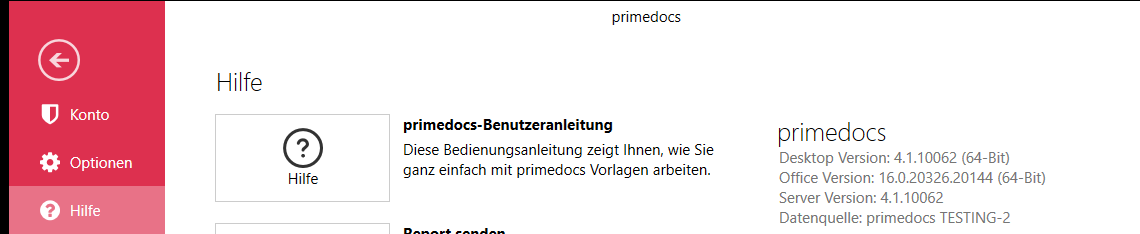
Versionen und Verbindung zeigt Desktop-, Office- und Server-Version, Mandant («Datenquelle») und Server-Adresse. Bei Desktop- und Office-Version steht die Bitigkeit (32 oder 64 Bit), wenn sie ermittelt werden kann. Offline erscheint die Server-Version als «Unbekannt (Offline)». Bei Click-to-Run-Office wird die genaue Buildnummer angezeigt, bei MSI-Office nur die Hauptversion (zum Beispiel 16.0).
Statusleiste
Unten rechts steht Letzte Aktualisierung mit dem Zeitpunkt der letzten Synchronisation. Ein Klick darauf bietet Synchronisieren. Im Infobereich von Windows bietet das primedocs-Symbol per Rechtsklick ebenfalls Synchronisieren.
Eigenschaften-Dialog
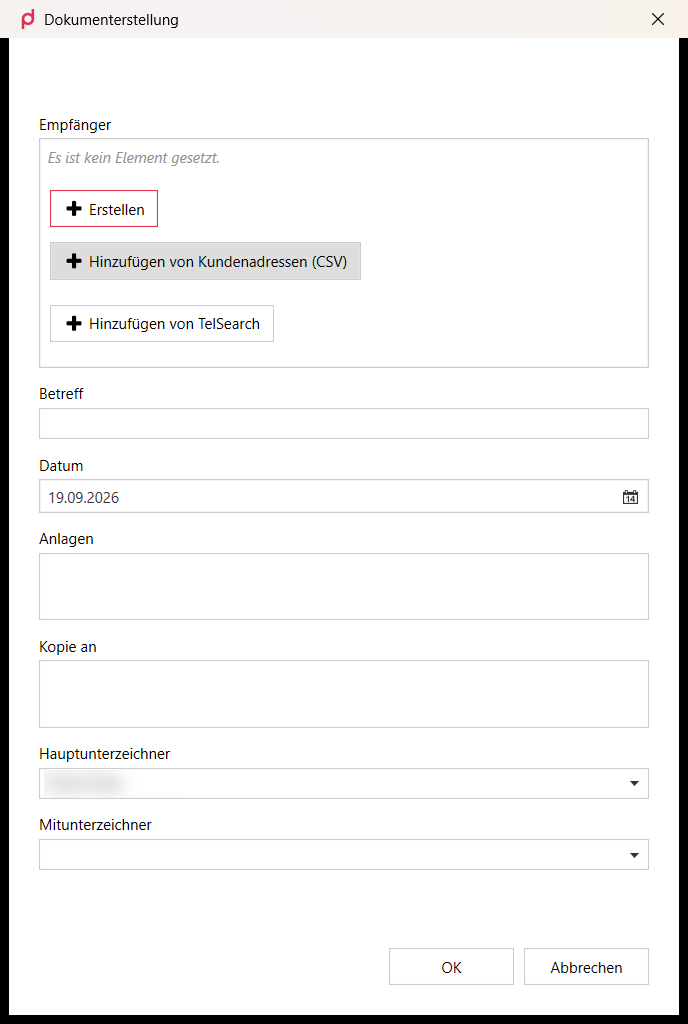
Beim Erstellen eines Dokuments fragt der Eigenschaften-Dialog die Felder der Vorlage ab. Oben die Designfarben, wenn die Organisationseinheit mehrere Designs bereitstellt. Im Abschnitt Empfänger die Wahl zwischen Erstellen (manuell) und Hinzufügen aus [Datenschnittstelle]. Die Tabulatortaste springt von Feld zu Feld, OK erstellt das Dokument.