Gruppen und Berechtigungen
Unter Organisation › Gruppen werden die Gruppen der Datasource verwaltet, unter Organisation › Berechtigungen die Rollenzuweisungen. Die Konzepte dahinter beschreiben Gruppen und Rollen.
Gruppen
Gruppen verwalten Systemadministratoren und Benutzeradministratoren. Die Liste unterscheidet drei Typen:
| Typ | Verwaltung |
|---|---|
| Verzeichnisgruppe | Gruppe aus Active Directory, Entra ID oder SCIM. Mitglieder werden im Verzeichnis verwaltet und im Web-Admin nicht aufgelistet. Die Bezeichnung in primedocs lässt sich anpassen. |
| Statische App-Gruppe | primedocs-Gruppe mit einer festen Liste von Benutzern. Über «Benutzer hinzufügen» im Tab Mitglieder werden einzelne Benutzer aufgenommen. |
| Dynamische App-Gruppe | primedocs-Gruppe, deren Mitglieder eine Regel bestimmt. Die Mitgliederliste ist schreibgeschützt. |
Über «Neue Gruppe» eine Verzeichnisgruppe im Verzeichnis suchen und mit «Hinzufügen & onboarden» übernehmen, oder eine statische bzw. dynamische App-Gruppe erstellen. Erst nach dem Onboarding wird eine Verzeichnisgruppe synchronisiert und ihr Name nachgeführt. Verzeichnisgruppen und App-Gruppen bleiben getrennt. Eine App-Gruppe gilt als dynamisch, sobald eine Regel gespeichert ist, und wieder als statisch, wenn die Regel geleert wird. Bevor eine Regel eine statische Gruppe dynamisch macht, fragt der Web-Admin nach, denn beim nächsten Anwenden ersetzt die Regel die manuell hinzugefügten Mitglieder.
Eine gelöschte Verzeichnisgruppe wird nur aus primedocs entfernt. Im Verzeichnis bleibt sie bestehen und lässt sich erneut onboarden.
Wer Mitglieder, Regel oder Ausführung einer App-Gruppe ändert oder eine Gruppe löscht, muss jede Rolle selbst besitzen, die die Gruppe vergibt, auch über übergeordnete Gruppen. Systemadministratoren dürfen immer, die Grundrolle Benutzer zählt nicht. So kann sich niemand über eine Gruppe Rollen verschaffen, die er nicht hat. Den letzten Inhaber der Rolle Systemadministrator kann niemand löschen.
Dynamische Gruppen prüfen und anwenden
Die Regel einer dynamischen Gruppe wird im Tab Stammdaten als JavaScript gepflegt. Der Editor hebt die Syntax hervor und prüft die Regel beim Tippen. Ein Syntaxfehler wird mit Zeile und Spalte gemeldet und im Editor unterstrichen. Solange er besteht, lässt sich die Gruppe weder anlegen noch speichern. Aufbau und Beispiele stehen unter Dynamische Gruppen konfigurieren.
- Die Regel bearbeiten und speichern.
- «Vorschau berechnen» wählen. Die Vorschau wertet die gespeicherte Regel aus, ohne etwas zu ändern, und zeigt, wie viele Benutzer die Regel erfüllen, wer hinzukommt und wer wegfällt. Die Listen zeigen höchstens 100 Einträge, die Zahlen sind vollständig.
- Mit «Mitgliedschaften anwenden» und Bestätigung die Mitglieder sofort aktualisieren.
Wurde die Gruppe seit der Vorschau gespeichert, wendet primedocs nichts an. Der Web-Admin lädt den aktuellen Stand, danach die Vorschau neu berechnen. Haben sich seither nur Feldwerte von Benutzern geändert, wendet primedocs das aktuelle Ergebnis der Regel an. Unabhängig davon aktualisiert der Hintergrundjob die Mitglieder dynamischer Gruppen weiterhin periodisch.
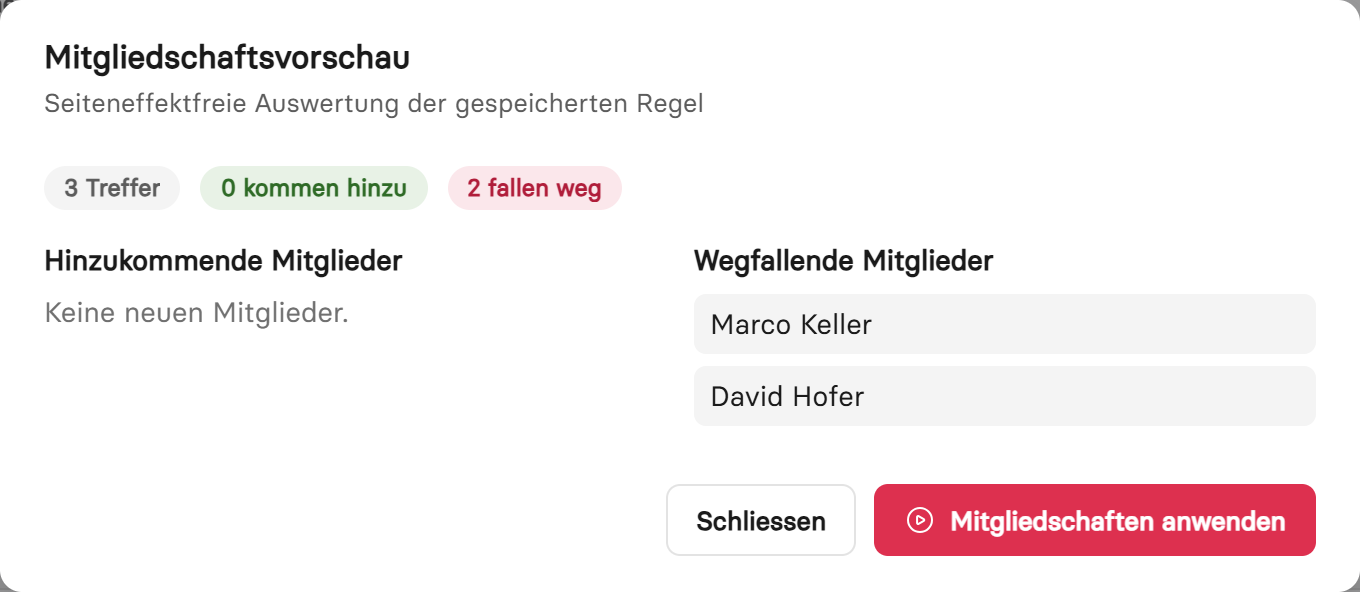
Die Vorschau zeigt vor dem Anwenden, welche Mitglieder hinzukommen und welche wegfallen.
Berechtigungen
Der Eintrag Berechtigungen ist Systemadministratoren vorbehalten. Er listet die acht festen Rollen von primedocs mit der Anzahl zugewiesener Gruppen und Benutzer. Eine gewählte Rolle zeigt zwei Listen:
- Zugewiesene Gruppen: Über «Gruppe zuordnen» erhalten alle Mitglieder einer Gruppe die Rolle. Das ist der empfohlene Weg, denn wer der Gruppe beitritt, erhält die Rolle automatisch.
- Direkt zugewiesene Benutzer: Über «Benutzer zuordnen» erhalten einzelne Benutzer die Rolle unabhängig von ihren Gruppen, etwa für Ausnahmen.
Welche Bereiche des Web-Admin eine Rolle freischaltet, ist fest vorgegeben, siehe Rollen und sichtbare Bereiche.
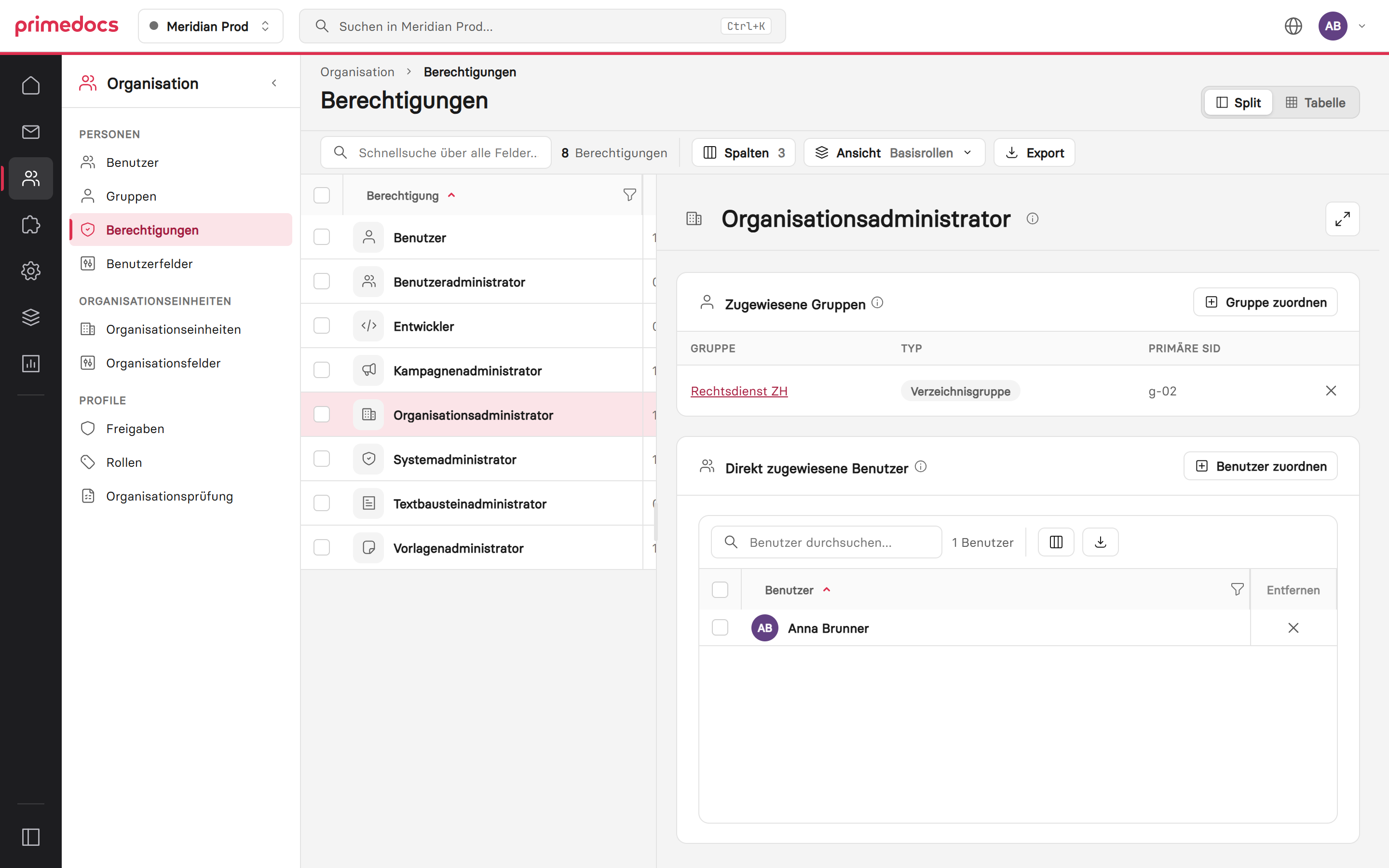
Oben die zugewiesenen Gruppen, darunter die direkt zugewiesenen Benutzer.
Einzelnen Benutzern lässt sich eine Rolle auch direkt aus der Benutzerliste zuweisen. Welche Rollen ein Benutzer insgesamt hat und woher sie stammen, zeigt der Tab Berechtigungen beim Benutzer.