Web-Admin und Dashboard aufrufen
Gilt für: OnPrem-Kunden, primedocs Desktop, primedocs Web, OneOffixx
Betrifft: Administratoren
Eine Datasource wird über zwei Weboberflächen administriert:
- Der Web-Admin ist die Oberfläche für die laufende Administration: Benutzer, Gruppen, Rollen, Organisationseinheiten und Felder, die Einstellungen der Datasource, die Anbindung an Verzeichnis und Benutzersynchronisation, der Paket-Export und -Import sowie Auswertungen zur Nutzung.
- Das Dashboard (DataSourceAdminApp) bleibt für die Aufgaben zuständig, die der Web-Admin noch nicht abdeckt, etwa gelöschte Vorlagen, Snippets, Tags, Dokumentfunktionen, globale Konfigurationen und die Datasource selbst.
Für Einstellungen, die in beiden Oberflächen vorhanden sind, gilt dieselbe Konfiguration der Datasource. Die genaue Aufteilung beschreibt Abgrenzung zur DataSourceAdminApp.
Web-Admin aufrufen
Den Web-Admin unter https://<primedocs-host>/admin/ im Browser öffnen. In primedocs Web führt auch der Eintrag «Web-Admin» im Profilmenü dorthin. Die Anmeldung läuft wie in primedocs Web. Welche Bereiche sichtbar sind, ergibt sich aus den Rollen in der gewählten Datasource. Details unter Aufrufen und anmelden.
Dashboard aufrufen
Das Dashboard liegt unter der Adresse des Applikationsservers mit dem Zusatz datasourceadminapp. Die Adresse lässt sich aus dem primedocs Client ermitteln:
- Den primedocs Client öffnen.
- Auf den Reiter «primedocs» wechseln.
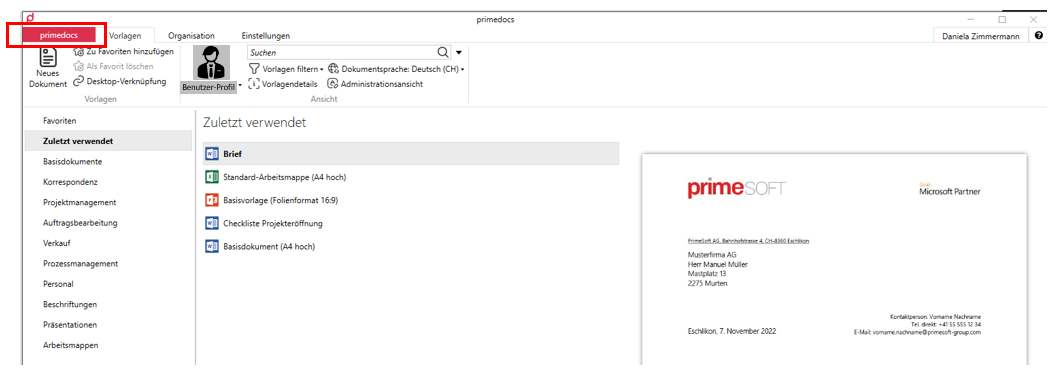
- Auf Hilfe klicken.
- Rechts steht die URL des Applikationsservers, mit dem sich der Client verbindet. Die Adresse bis vor «service» kopieren, z. B. "https://primesoft.primedocs.io/"
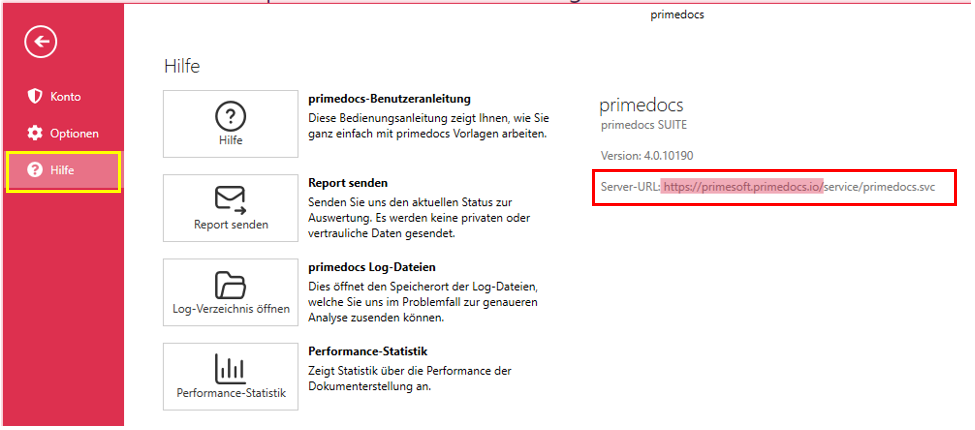
- Die URL in die Adresszeile des Browsers einfügen und das Wort «datasourceadminapp» ergänzen, z. B. "https://primesoft.primedocs.io/datasourceadminapp"
Zugriff auf diese Website haben nur Benutzer, die in der entsprechenden Datei, die auf dem Applikationsserver liegt, berechtigt wurden. Wer keinen Zugriff hat, ihn aber benötigt, wendet sich an die interne Administration.
TIPP
Die Website als Lesezeichen im Browser speichern.
- Mit Klick auf die gewünschte Datenbank öffnet sich das entsprechende Dashboard:
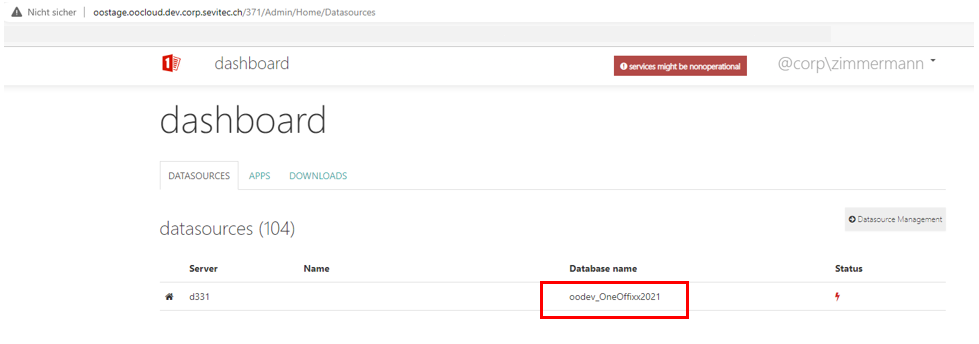
Bereiche im Dashboard
Das Dashboard ist von links nach rechts in folgende Bereiche gegliedert. Für mehrere Bereiche gibt es im Web-Admin eine neuere Oberfläche, die für die laufende Administration verwendet werden sollte:
| Bereich | Inhalt | Im Web-Admin |
|---|---|---|
| Summary | Statistiken, Kapazität (Capacity) und der Connection String der Datasource. | — |
| Settings | Grundeinstellungen wie das Synchronisationsintervall (SynchInterval) und die Spracheinstellungen. Wird in der Regel bei der erstmaligen Einrichtung gesetzt. | Einstellungen |
| Security | Verwaltung der Benutzerberechtigungen (Users), der angesteuerten AD-Gruppen (Windows Groups) und der primedocs Groups. Siehe Rollen und Gruppen. | Gruppen und Berechtigungen |
| Document Functions | Hier lassen sich einzelne Dokumentfunktionen bei Bedarf deaktivieren. Wird selten benötigt. | — |
| Templates | Liste aller Vorlagen und Vorlagenkategorien. Wichtigste Funktion: gelöschte Vorlagen wiederherstellen. Siehe Gelöschte Vorlagen. | — |
| Snippets | Liste aller gemeinsam genutzten Snippets (persönliche Snippets erscheinen hier nicht). Snippet Usage listet die Snippets auf, die in Vorlagen automatisch eingebunden sind. | — |
| Fields | Definition der Profilfelder in den Bereichen Benutzer und Organisation: Felder anlegen, löschen, umbenennen. Zeigt auch, welches Benutzerfeld mit welchem AD-Feld verbunden ist. | Benutzer- und Organisationsfelder |
| Tags | Definition farblicher Kennzeichnungen für Vorlagen, die in der primedocs-App rechts neben dem Vorlagennamen erscheinen (z. B. für CMS-verknüpfte oder rechtlich besondere Vorlagen). | — |
| Config | Verwaltung der Globalen Konfigurationen (Schlüssel-Wert-Paare) und Globalen Übersetzungen auf Ebene der Datasource. Wird vor allem bei der erstmaligen Einrichtung verwendet. | — |
| Stats | Statistiken zur Verwendung von primedocs. Hilfreich, um Schulungsbedarf zu erkennen oder das Vorlagenangebot gezielt zu erweitern. | Auswertungen |
Über das Zahnrad-Symbol oben rechts sind die Import/Export-Funktionen erreichbar. Dabei ist zu unterscheiden zwischen Database Export/Import und Package Export/Import. Pakete im Format .pdpx werden im Web-Admin unter Export / Import erstellt und eingespielt. Im Dashboard bleiben der Datenbank-Export und -Import sowie der Import älterer .oopx-Pakete.
Gelöschte Vorlagen verwalten
Im Bereich Templates sind gelöschte Vorlagen gelb hinterlegt und können wiederhergestellt werden:
- Rechts auf die grüne Schaltfläche Edit klicken.
- Undelete & set active wählen.
Endgültiges Löschen ist unwiderruflich. Die Optionen Hard delete: Remove from datasource completely, Remove 'deleted' Templates (in der Hauptansicht) sowie Delete [Kategoriename] (bei aufgeklappter Kategorie) entfernen Vorlagen vollständig und unwiderruflich aus der Datasource.
Wird eine Vorlage gelöscht, verlieren bereits generierte Dokumente die primedocs-Funktionen, und Drittsysteme können nicht mehr auf die Vorlage zugreifen.