Farbthemen
Farbthemen definieren die CI/CD-Farbpalette, die den Benutzern in Microsoft Office über das primedocs-Menüband zur Verfügung gestellt wird. Sie werden pro Organisationseinheit konfiguriert und von allen untergeordneten Organisationseinheiten geerbt.
Wenn mehrere Farbthemen definiert sind, wählen Benutzer das Thema im Feld Farbthema des Dialogs Eigenschaften, den die gleichnamige Schaltfläche im primedocs-Menüband öffnet (z.B. um zwischen einer Standard- und einer reduzierten Farbvariante zu wählen).
Konfiguration
Farbthemen werden als XML auf der Organisationseinheit gespeichert. Unter <ColorThemes> lassen sich ein oder mehrere <ColorTheme>-Elemente definieren. Bearbeitet werden sie an zwei Orten:
- Web-Admin (empfohlen): Unter Organisation › Organisationseinheiten die Einheit wählen und den Tab Farb-Theme öffnen. Die Farbthemen lassen sich dort visuell oder als XML bearbeiten, siehe Organisationseinheiten im Web-Admin.
- primedocs Desktop: Unter Organisation › Organisationseinheiten die Einheit wählen und im Menüband Designfarben anklicken. Der Dialog zeigt das XML des Farbthemas.
Der Web-Admin ist der empfohlene Weg. Der visuelle Editor bietet die Farblisten als eigene Abschnitte an, schlägt vorhandene Übersetzungsschlüssel vor und zeigt an, ob ein Schlüssel übersetzt wird.
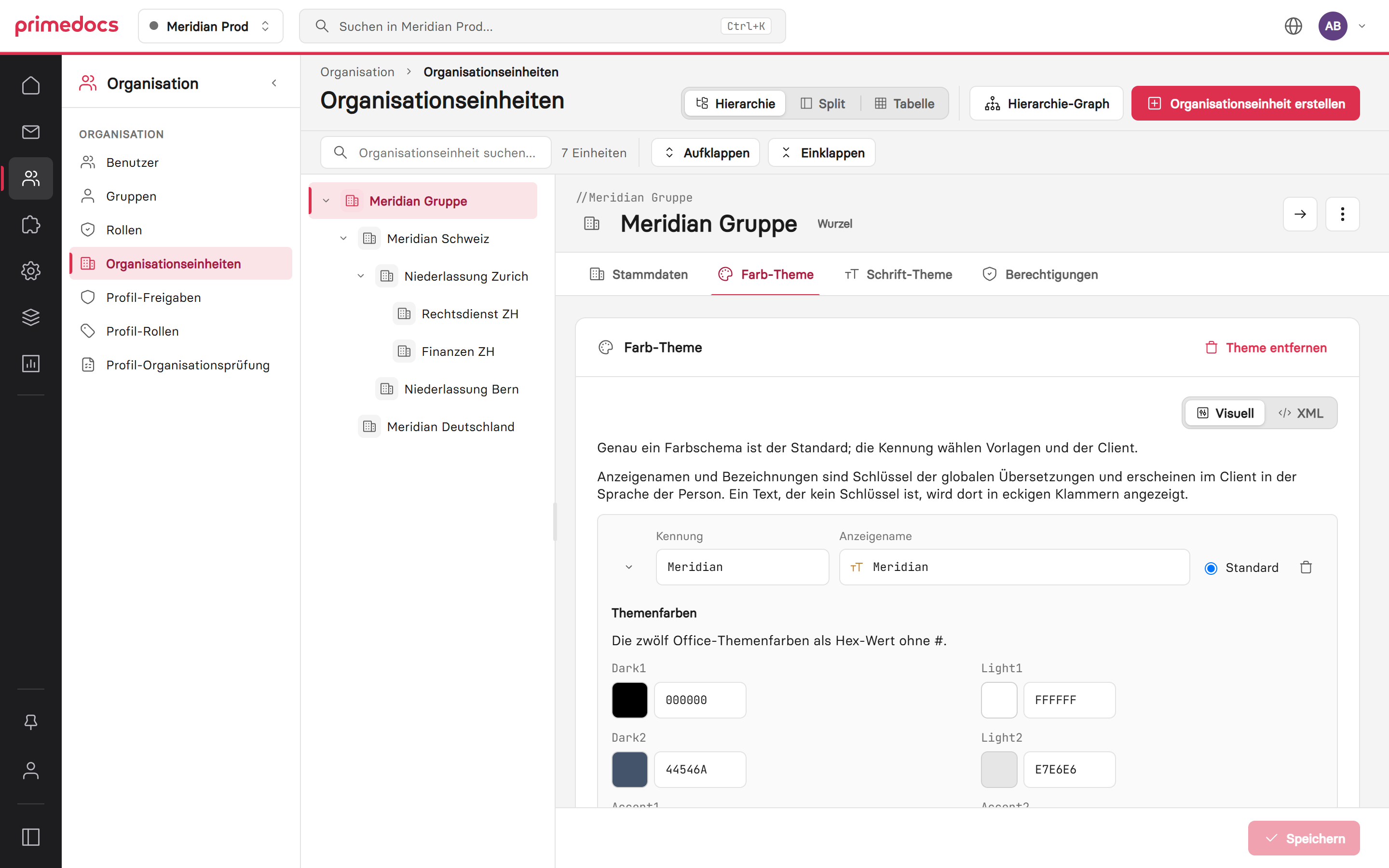
Web-Admin: Organisationseinheit wählen, Tab Farb-Theme öffnen. Oben rechts wird zwischen Visuell und XML gewechselt.
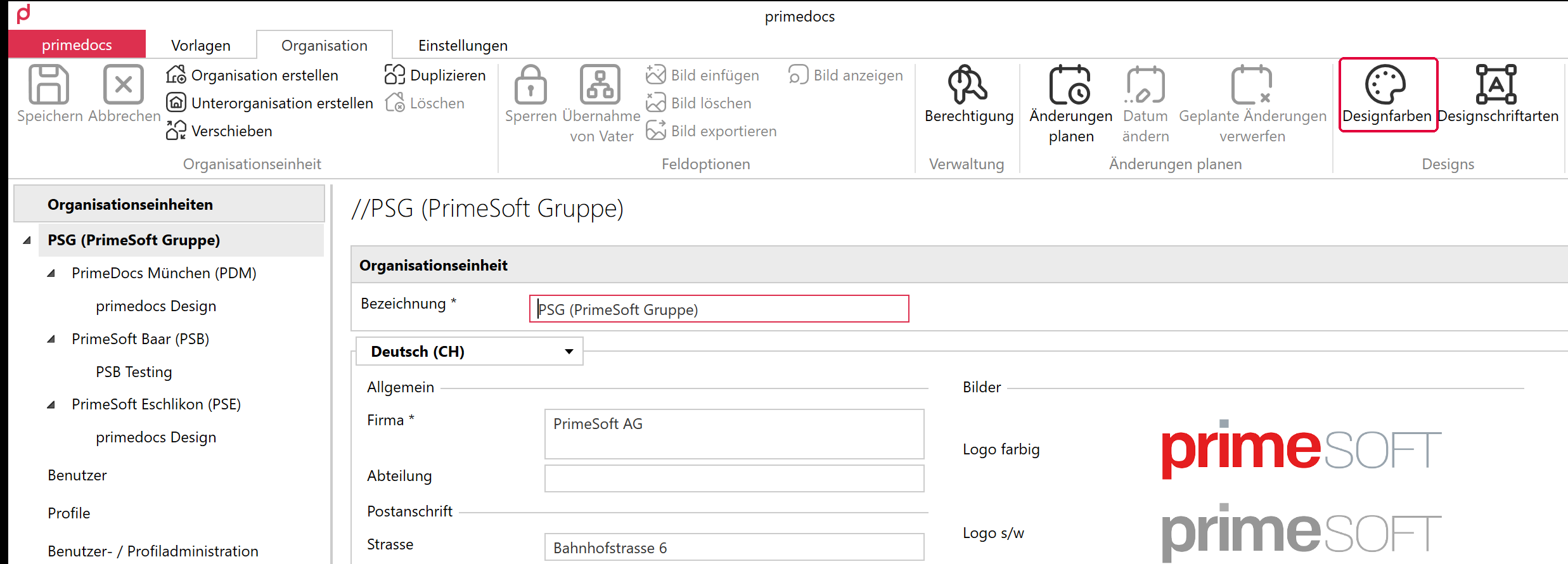
primedocs Desktop: Organisationseinheit links wählen, im Menüband Organisation die Schaltfläche Designfarben anklicken.
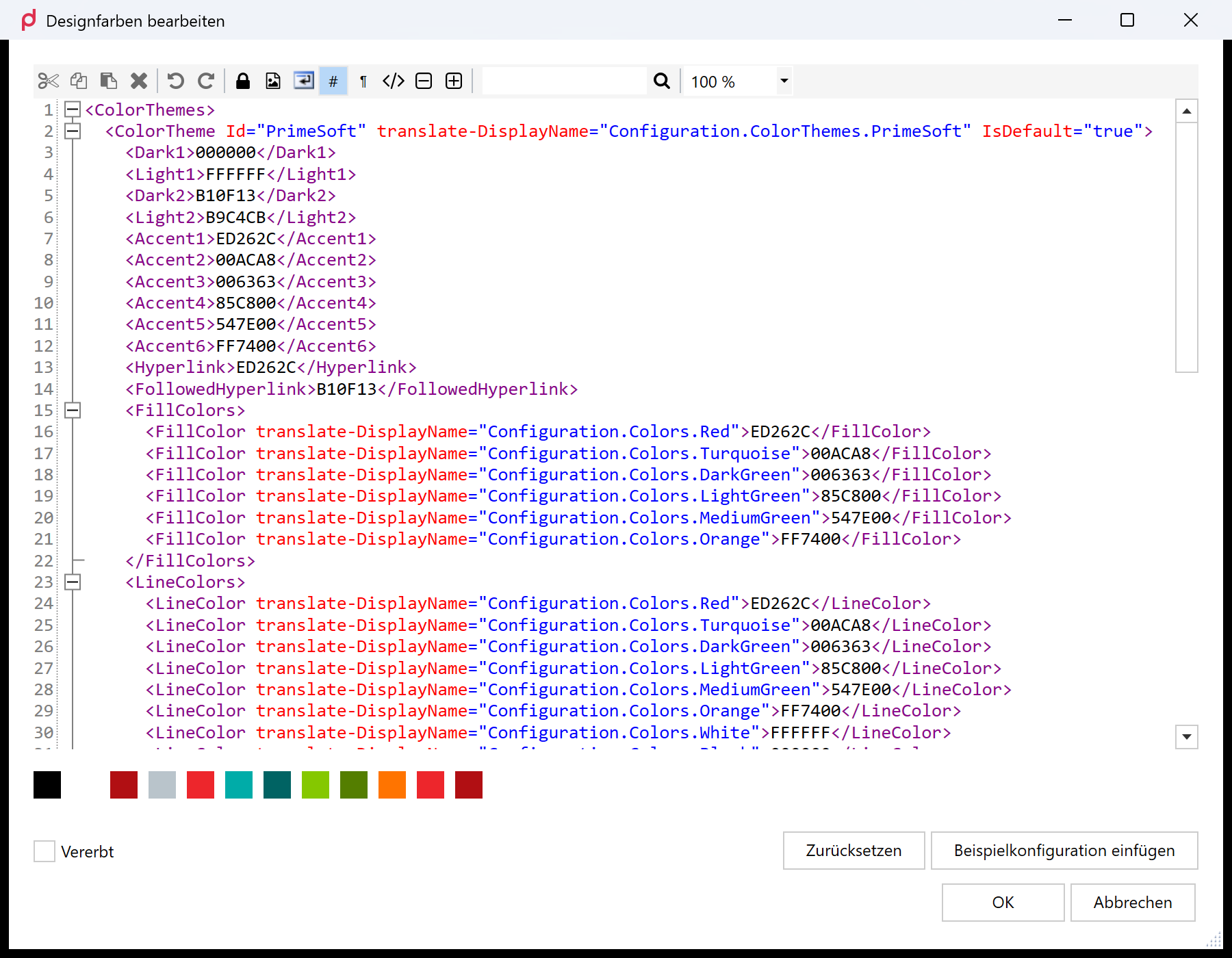
Der Dialog Designfarben bearbeiten zeigt das XML mit einer Vorschau der Themenfarben. Vererbt übernimmt das Farbthema der übergeordneten Organisationseinheit.
Beispiel
<ColorThemes>
  <ColorTheme Id="Standard" translate-DisplayName="ColorThemes.Standard" IsDefault="true">
    <Dark1>000000</Dark1>
    <Light1>FFFFFF</Light1>
    <Dark2>44546A</Dark2>
    <Light2>E7E6E6</Light2>
    <Accent1>4472C4</Accent1>
    <Accent2>ED7D31</Accent2>
    <Accent3>A5A5A5</Accent3>
    <Accent4>FFC000</Accent4>
    <Accent5>5B9BD5</Accent5>
    <Accent6>70AD47</Accent6>
    <Hyperlink>0563C1</Hyperlink>
    <FollowedHyperlink>954F72</FollowedHyperlink>
    <FillColors>
      <FillColor translate-DisplayName="Colors.DeepBlue">183F5A</FillColor>
      <FillColor translate-DisplayName="Colors.VividBlue">007AC0</FillColor>
      <FillColor translate-DisplayName="Colors.LightGrey">E7E6E6</FillColor>
    </FillColors>
    <LineColors>
      <LineColor translate-DisplayName="Colors.DeepBlue">183F5A</LineColor>
      <LineColor translate-DisplayName="Colors.MediumGrey">A6A6A6</LineColor>
    </LineColors>
    <TextColors>
      <TextColor translate-DisplayName="Colors.Black">000000</TextColor>
      <TextColor translate-DisplayName="Colors.DeepBlue">183F5A</TextColor>
      <TextColor translate-DisplayName="Colors.White">FFFFFF</TextColor>
    </TextColors>
    <Chart>
      <ChartColors>
        <ChartColor translate-DisplayName="Colors.DeepBlue" Id="1">183F5A</ChartColor>
        <ChartColor translate-DisplayName="Colors.VividBlue" Id="2">007AC0</ChartColor>
        <ChartColor translate-DisplayName="Colors.DeepTeal" Id="3">006667</ChartColor>
        <ChartColor translate-DisplayName="Colors.VividTeal" Id="4">00AFBB</ChartColor>
      </ChartColors>
      <GridLinesColor translate-DisplayName="Colors.MediumGrey">A6A6A6</GridLinesColor>
      <GridAxisColor translate-DisplayName="Colors.Black">000000</GridAxisColor>
      <DataLabelColor translate-DisplayName="Colors.Black">000000</DataLabelColor>
      <TextColor translate-DisplayName="Colors.Black">000000</TextColor>
      <Font Name="Calibri Light" Size="14" Bold="false" Italic="false" />
      <TitleFont Name="Calibri Light" Size="14" Bold="true" Italic="false" />
      <GridLinesFormat DashStyle="msoLineSolid" Width="0.75" ColorHex="000000" />
    </Chart>
  </ColorTheme>
  <ColorTheme Id="Reduced" translate-DisplayName="ColorThemes.Reduced">
    <Dark1>000000</Dark1>
    <Light1>FFFFFF</Light1>
    <Dark2>44546A</Dark2>
    <Light2>E7E6E6</Light2>
    <Accent1>1F497D</Accent1>
    <Accent2>4F81BD</Accent2>
    <Accent3>9BBB59</Accent3>
    <Accent4>8064A2</Accent4>
    <Accent5>4BACC6</Accent5>
    <Accent6>F79646</Accent6>
    <Hyperlink>0563C1</Hyperlink>
    <FollowedHyperlink>954F72</FollowedHyperlink>
  </ColorTheme>
</ColorThemes>
Attribute
<ColorTheme>
| Attribut | Beschreibung |
|---|---|
Id | Eindeutiger Bezeichner für dieses Farbthema. Zwei Themen mit derselben Kennung werden beim Speichern abgelehnt. |
translate-DisplayName | Übersetzungsschlüssel für den Themennamen, der den Benutzern angezeigt wird. Ein Attribut für einen fest eingetragenen Text gibt es nicht, siehe Anzeigenamen. |
IsDefault | Bei true ist dieses Thema vorausgewählt. Genau ein Thema muss als Standard markiert sein, sonst wird die Konfiguration beim Speichern abgelehnt. |
Farbelemente
Alle Farbwerte sind 6-stellige Hexadezimalcodes ohne führendes #, Buchstaben in Grossschreibung (A4F02D, nicht a4f02d). Das gilt auch für die Farblisten und die Farbelemente in <Chart>. XML mit einer anderen Schreibweise wird beim Speichern abgelehnt, der visuelle Editor des Web-Admin wandelt Eingaben selbst in diese Form um.
| Element | Beschreibung |
|---|---|
Dark1 | Primäre dunkle Farbe (typischerweise Schwarz). |
Light1 | Primäre helle Farbe (typischerweise Weiss). |
Dark2 | Sekundäre dunkle Farbe. |
Light2 | Sekundäre helle Farbe. |
Accent1–Accent6 | Die sechs Office-Akzentfarben. |
Hyperlink | Farbe für Hyperlinks. |
FollowedHyperlink | Farbe für besuchte Hyperlinks. |
Füll-, Linien- und Textfarben (optional)
Die drei Listen <FillColors>, <LineColors> und <TextColors> füllen die gleichnamigen Menüs in der Gruppe Format des primedocs-Menübands von Word, Excel und PowerPoint. Jeder Eintrag ist ein <FillColor>, <LineColor> beziehungsweise <TextColor> mit dem Hexwert als Inhalt und dem Übersetzungsschlüssel seiner Beschriftung im Attribut translate-DisplayName. Beides ist Pflicht, eine Farbe ohne Wert oder ohne Attribut translate-DisplayName wird beim Speichern abgelehnt. Ob der Schlüssel übersetzt ist, prüft das Speichern nicht, siehe Anzeigenamen.
<FillColors>
  <FillColor translate-DisplayName="Colors.DeepBlue">183F5A</FillColor>
  <FillColor translate-DisplayName="Colors.VividBlue">007AC0</FillColor>
</FillColors>
Die Reihenfolge im XML ist die Reihenfolge im Menü.
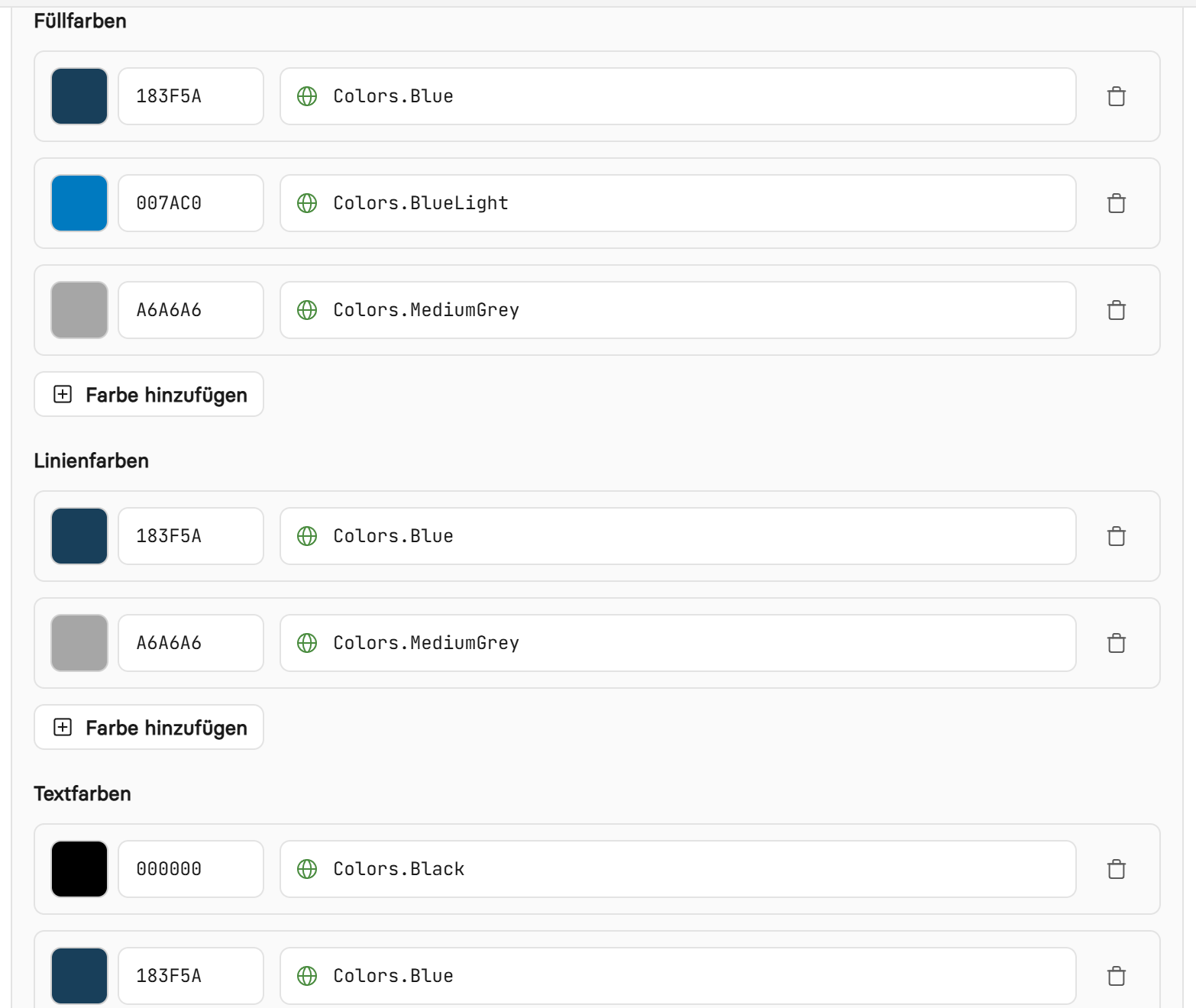
Im visuellen Editor des Web-Admin stehen die drei Listen unter den Themenfarben. Ein grünes Globus-Symbol kennzeichnet einen vorhandenen Übersetzungsschlüssel, ein oranges «T» einen Text ohne Schlüssel. Der Hinweis beim Darüberfahren zeigt die Übersetzung.
Wann die Schaltflächen aktiv sind. Eine Schaltfläche lässt sich nur anwählen, wenn die für die jeweilige Anwendung wirksame Liste mindestens eine Farbe enthält, nach Berücksichtigung der Abweichungen je Anwendung. Fehlt <FillColors> und legt kein Anwendungsblock eine eigene Liste fest, bleibt Füllfarbe in allen drei Anwendungen grau. Dasselbe gilt für die beiden anderen Listen. Unabhängig davon sind alle drei Schaltflächen deaktiviert, solange das Dokument oder die Präsentation geschützt ist. In Excel gilt das für eine schreibgeschützte oder als abgeschlossen markierte Arbeitsmappe, ein Blattschutz allein deaktiviert sie nicht. In PowerPoint sind die Schaltflächen für markierte Formen und markierten Text nur in der normalen Folienbearbeitung verfügbar, nicht etwa in der Gliederungsansicht. Ist dort nur ein Diagramm markiert, bleiben Linienfarbe und Textfarbe deaktiviert, weil Diagrammfarben über die Gruppe Diagramme gesteuert werden.
<TextColors> auf Ebene <ColorTheme> ist die Palette hinter der Schaltfläche Textfarbe. Davon zu unterscheiden ist <TextColor> innerhalb von <Chart>, eine einzelne Farbe für Text in Diagrammen.
Abweichungen je Anwendung (optional)
<WordSpecific>, <ExcelSpecific> und <PowerPointSpecific> überschreiben einzelne Angaben des Farbthemas für genau eine Office-Anwendung. Überschreibbar sind alle zwölf Farbelemente, die drei Listen <FillColors>, <LineColors> und <TextColors> sowie der Block <Chart>.
<PowerPointSpecific>
  <Dark1>363232</Dark1>
  <Light1>DBDBDB</Light1>
</PowerPointSpecific>
Was im Block fehlt, bleibt beim Wert des Farbthemas. Eine Liste wird dabei als Ganzes ersetzt und nicht ergänzt. Enthält <WordSpecific> ein <FillColors> mit zwei Farben, bietet Word genau diese zwei an, unabhängig davon, wie viele Füllfarben das Farbthema führt. Eine leere Liste wie <FillColors /> entfernt die Farben für diese Anwendung, die Schaltfläche ist dort dann deaktiviert.
Innerhalb von <Chart> werden die direkten Unterelemente einzeln übernommen, zusammengesetzte Angaben wie <Font> oder <GridLinesFormat> jeweils vollständig ersetzt. Ein <Chart> in einem Anwendungsblock setzt ein vollständiges <Chart> im Farbthema selbst voraus und sollte eine eigene <ChartColors>-Liste enthalten. Fehlt diese Liste, bleibt die Diagrammpalette der Anwendung leer, die Liste des Farbthemas wird nicht übernommen.
Im visuellen Editor des Web-Admin lassen sich in diesen Blöcken nur die zwölf Farbelemente bearbeiten. Enthaltene Paletten und Diagrammangaben bleiben erhalten und werden im XML-Editor bearbeitet.
<Chart> (optional)
Definiert die Farbpalette und Typografie für Office-Diagramme.
| Element | Beschreibung |
|---|---|
<ChartColors> | Liste von <ChartColor>-Elementen, jeweils mit einer eindeutigen numerischen Id, einem translate-DisplayName und einem Hexfarbwert. Die Farbabfolge einer Diagrammvorlage verweist auf diese IDs, nicht definierte IDs werden übersprungen. |
<GridLinesColor> | Farbe der Diagramm-Gitternetzlinien. |
<GridAxisColor> | Farbe der Diagrammachsen. |
<DataLabelColor> | Farbe der Datenbeschriftungen. |
<TextColor> | Standardtextfarbe für Diagrammelemente. |
<Font> | Standardschriftart für Diagramme (Name, Size, Bold, Italic). |
<TitleFont> | Schriftart des Diagrammtitels. |
<GridLinesFormat> | Stil der Gitternetzlinien (DashStyle, Width). Die Farbe der Gitternetzlinien kommt aus <GridLinesColor>, das Attribut ColorHex werten die Diagrammfunktionen nicht aus. |
Anzeigenamen
Der Name eines Farbthemas und die Beschriftung jeder einzelnen Farbe stammen aus dem Attribut translate-DisplayName. Dessen Wert ist ein Schlüssel der Globalen Übersetzungen der Datenquelle, nicht der anzuzeigende Text selbst.
<ColorTheme Id="Standard" translate-DisplayName="ColorThemes.Standard" IsDefault="true">
Gesucht wird zuerst in der Sprache der Oberfläche, danach in der Standardsprache der Datenquelle, jeweils auch in der übergeordneten Sprache (etwa Deutsch für Deutsch (Schweiz)). Ohne Treffer erscheint der Schlüssel in eckigen Klammern, etwa [Colors.DeepBlue]: bei Farben in den Menüs des Menübands, bei Themennamen im Feld Farbthema des Dialogs Eigenschaften. Vor dem Speichern eines Farbthemas deshalb prüfen, dass alle verwendeten Schlüssel in den Globalen Übersetzungen vorhanden sind. Das gilt besonders für ein Thema, das aus einer anderen Datenquelle übernommen wurde, und für die Vorlage, die Beispielkonfiguration einfügen im Dialog Designfarben von primedocs Desktop einsetzt. Deren Schlüssel (ColorThemes.Red, Colors.Green usw.) sind Beispiele und müssen angelegt oder durch vorhandene Schlüssel ersetzt werden.
Vererbung
Wenn auf einer Organisationseinheit kein Farbthema konfiguriert ist, wird die Konfiguration der nächsten übergeordneten Organisationseinheit verwendet, die eines definiert hat. Um die übergeordnete Organisationseinheit zu überschreiben, wird auf der untergeordneten Organisationseinheit ein eigenes <ColorThemes>-Element definiert. Im Web-Admin geschieht das mit «Überschreiben».