Microsoft SharePoint App-Installation
Überblick
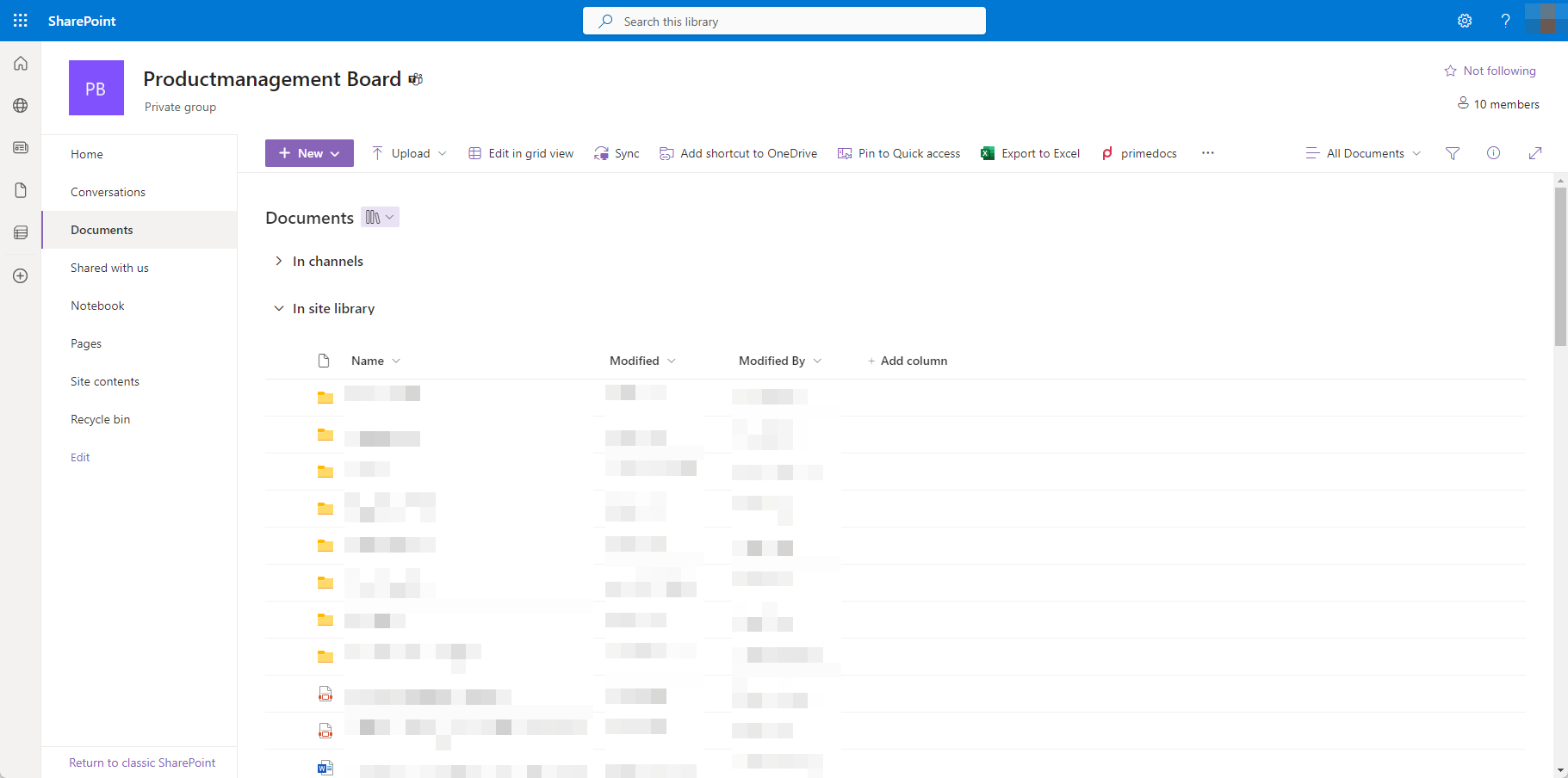
primedocs kann direkt aus einer SharePoint Dokumentbibliothek aufgerufen werden. Die primedocs SharePoint App integriert sich hierbei in die Toolbar:
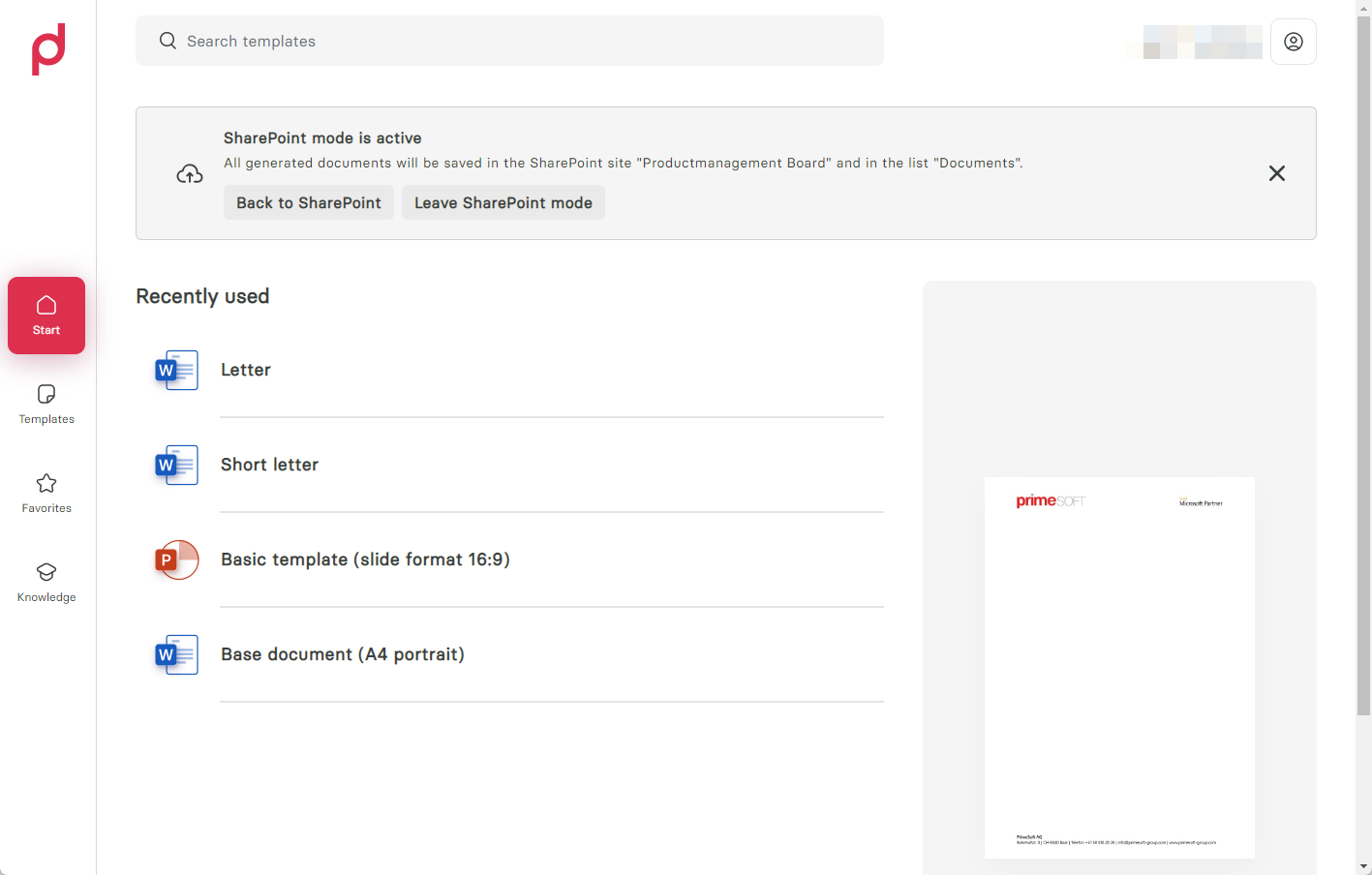
Über die Toolbar-Schaltfläche wird der Benutzer in die primedocs Web-Applikation weitergeleitet, welche die erstellten Dokumente direkt in der jeweiligen SharePoint-Liste ablegt:
Installation
Voraussetzungen
- Die SharePoint App funktioniert nur mit Office 365 / Entra ID (Alt: Azure Active Directory) Logins, da generierte Dateien im Namen des Benutzers gespeichert werden.
- Die Entra ID App Registration braucht hierfür die Scopes
Sites.ReadWrite.All,Files.ReadWrite.Allals Delegate Permissions (siehe Entra ID Apps). - Es werden nur webfähige Vorlagen unterstützt (Vorlagen, die für primedocs Web, die Office Web Add-Ins und die serverseitige Dokumentgenerierung freigegeben sind).
- Unterstützt werden derzeit nur Dokumentbibliotheken in der obersten Website einer Websitesammlung. Aus Bibliotheken in Unterwebsites kann primedocs keine Dokumente speichern.
.sppkg Installation
Für die Installation steht ein SharePoint-App-Paket (.sppkg, primedocs-sharepoint-extension.sppkg) zur Verfügung. Es ist Bestandteil des primedocs-Server-Pakets (im Unterordner _Clients) und kann alternativ bei PrimeSoft bezogen werden.
Die Installation erfolgt über den App-Katalog der SharePoint-Administration:
- Das
.sppkgin den App-Katalog des Mandanten (Tenant App Catalog) hochladen. - Die App im erscheinenden Dialog bereitstellen («Deploy»). Wird sie für alle Sites der Organisation bereitgestellt, ist keine Aktivierung pro Site erforderlich. Soll primedocs nur auf bestimmten Sites erscheinen, siehe Nur auf ausgewählten Sites bereitstellen.
- Anschliessend steht die Toolbar-Schaltfläche in den Dokumentbibliotheken der SharePoint-Sites zur Verfügung.
Konfiguration
Die primedocs SharePoint App liest ihre Konfiguration aus der Liste primedocsSettings. Sie sucht die Liste zuerst in der Site, in der die Dokumentbibliothek liegt, und danach in der Root-Site des Mandanten (z. B. https://contoso.sharepoint.com). Eine Liste in der Root-Site gilt damit für alle Sites. Eine Liste in einer einzelnen Site hat dort Vorrang, etwa um eine andere primedocs-Instanz zu verwenden.
SharePoint-Liste anlegen
- In der Root-Site des Mandanten (oder in der gewünschten Site) eine Liste mit dem Namen
primedocsSettingsanlegen. - In dieser Liste eine Spalte mit dem Namen
Valuevom Typ Einfacher Text ergänzen. - Allen Benutzern der primedocs SharePoint App Leserechte auf die Liste geben. Die App liest die Liste mit den Rechten des angemeldeten Benutzers.
Konfigurationseintrag hinterlegen
- In der Liste einen neuen Eintrag erstellen:
- Titel:
TemplatePickerUrl - Value: URL zur primedocs Web-Applikation in diesem Format
https://{INSTANCE-NAME}/app/web/sharepoint
- Titel:
Diese URL wird von der SharePoint App verwendet, um den Benutzer beim Klick auf die Toolbar-Schaltfläche an die entsprechende primedocs Web-Applikation weiterzuleiten.
Nur auf ausgewählten Sites bereitstellen
Standardmässig erscheint die Schaltfläche in allen Dokumentbibliotheken, für die die App eine Konfiguration findet. primedocs lässt sich auf zwei Wegen auf bestimmte Sites beschränken.
Variante A: Über die Konfiguration steuern. Die App bleibt für alle Sites bereitgestellt.
- Die Liste
primedocsSettingsnicht in der Root-Site des Mandanten anlegen. - Die Liste mit dem Eintrag
TemplatePickerUrlnur in den Sites anlegen, in denen primedocs zur Verfügung stehen soll.
In allen anderen Sites findet die App keine Konfiguration und zeigt die Schaltfläche nicht an. Die Erweiterung wird dort trotzdem geladen und sucht beim Öffnen einer Bibliothek nach der Liste.
Variante B: App nur in einzelnen Sites installieren.
- Beim Bereitstellen im App-Katalog die Option zur Bereitstellung für alle Sites der Organisation nicht aktivieren.
- In jeder gewünschten Site unter Websiteinhalte › Neu › App die App «primedocs for SharePoint» hinzufügen.
- Die Konfiguration wie oben beschrieben hinterlegen, in der Site selbst oder in der Root-Site des Mandanten.
Die Erweiterung wird dann nur in diesen Sites geladen.
Technische Details
Die installierte SharePoint-App fügt der konfigurierten URL beim Auslösen der Schaltfläche weitere Parameter (saveLocationSharePointSiteId, saveLocationSharePointSiteName, saveLocationSharePointFolderPath, saveLocationSharePointListId, saveLocationSharePointListName, saveLocationSharePointUrl, manifestVersion) hinzu, sodass primedocs die Dokumente in der richtigen Dokumentenbibliothek ablegen kann. Wie die App arbeitet und welche Netzwerkverbindungen dabei entstehen, beschreibt SharePoint.
Troubleshooting
Allgemeine Hinweise zum Rollout (Bereitstellungsdauer, Erreichbarkeit der primedocs-Instanz) finden sich unter Troubleshooting: Add-In-Rollout.