Outlook New Add-In
Diese Seite bezieht sich nur auf das “neue” Outlook (“Outlook (New)”). Für das klassische Outlook steht das COM AddIn zur Verfügung: Client-Installation
Überblick
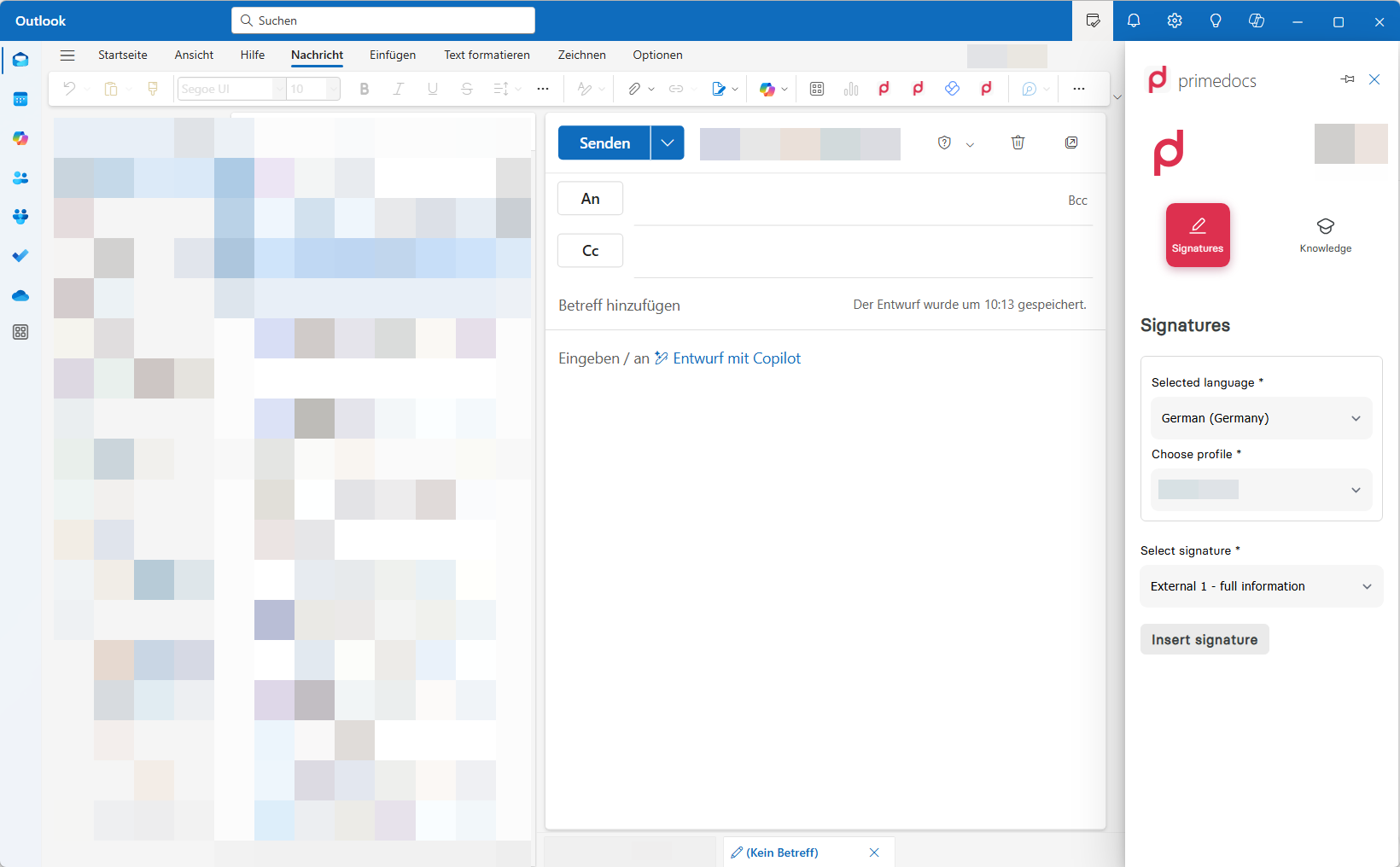
Das primedocs AddIn für Outlook bietet eine TaskPane um auf E-Mail Vorlagen oder Signatureinstellungen zuzugreifen:
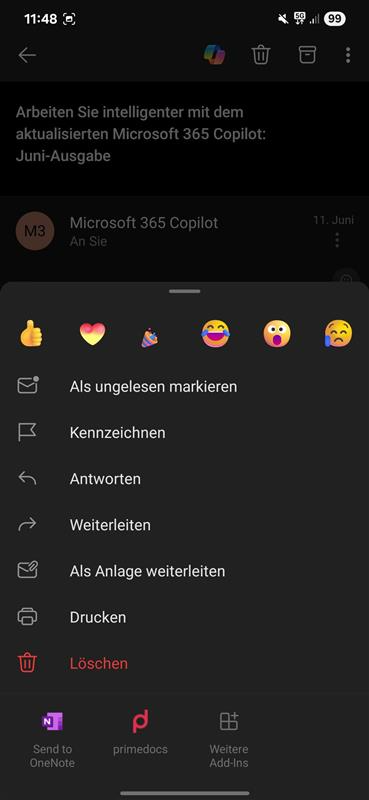
Die primedocs Signaturen können mit dem primedocs AddIn auch in der Outlook Mobile App verwendet werden:
Voraussetzungen
- Microsoft 365 mit einer Office-/Outlook-Version, die Web-Add-Ins unterstützt (neues Outlook für Windows, Outlook im Browser, Outlook für Mac sowie Outlook Mobile).
- Postfächer in Exchange Online (Microsoft 365).
- Erreichbarkeit der primedocs-Web-Applikation über HTTPS.
- Verteilung des Add-Ins über das Microsoft 365 Admin Center.
Installation
primedocs.config konfigurieren
Das Outlook AddIn muss in der primedocs.config konfiguriert werden.
Als id kann jede beliebige GUID verwendet werden.
<primedocs>
...
  <outlookAddin id="[GUID]" namePrefix="" />
</primedocs>
Der namePrefix kann genutzt werden, wenn es mehrere Umgebungen gibt. Die AddIns sind dann in der Form {namePrefix} primedocs benannt.
Nach dem Ändern der primedocs.config sollten die Webapplikationen neugestartet werden.
Manifest generieren
Anschliessend kann über einen Link das Outlook AddIn Manifest generiert werden:
| Add-In | Manifest-URL |
|---|---|
| Outlook | https://your-url.example.com/app/api/manifest/outlookaddin |
Microsoft Admin App Installation
Das generierte Manifest kann danach über die Microsoft 365 Administration hochgeladen und verteilt werden.
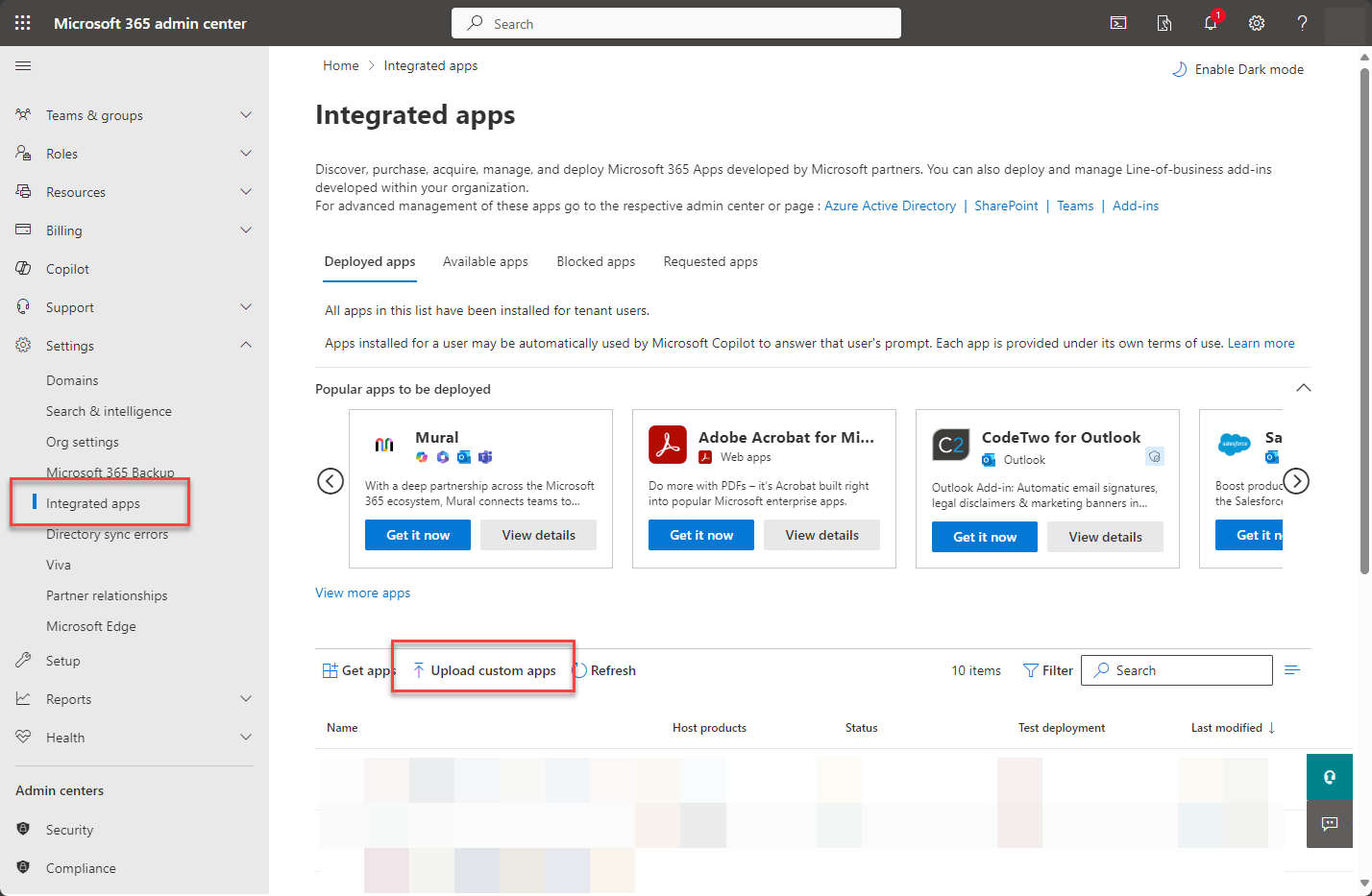
Der Rollout der App kann eine gewisse Zeit in Anspruch nehmen.
Die Verteilung und die Zugriffsverwaltung der App erfolgt ausschliesslich über die Microsoft Administration.
Das Manifest wird bei jedem Abruf aus der installierten Server-Version erzeugt. Hebt ein Server-Update die Manifest-Version an (Element <Version> im Manifest), das Manifest neu generieren und die App im Microsoft 365 Admin Center mit der neuen Datei aktualisieren, damit Microsoft die Änderung an die Benutzer verteilt. Welche Manifest-Version die Benutzer tatsächlich verwenden, zeigt die Client-Nutzung.
Erscheint das Add-In nach der Verteilung nicht, siehe Troubleshooting: Add-In-Rollout.
Automatische Signaturen und Anmeldung
Die automatische Signatur wird von Outlook unabhängig von der TaskPane des Add-Ins ausgeführt. Ist keine gültige primedocs-Sitzung vorhanden, kann das Add-In die Sitzung in folgenden Outlook-Umgebungen im Hintergrund über Nested App Authentication (NAA) herstellen:
- Neues Outlook für Windows
- Outlook im Web
- Outlook für Mac
In diesen Umgebungen hängt das Einfügen einer automatischen Signatur nicht mehr davon ab, dass bereits eine Sitzung aus der TaskPane vorhanden ist, sofern die Hintergrundanmeldung gelingt. Der hier dokumentierte Funktionsumfang gilt ausschliesslich für die drei aufgeführten Umgebungen.
Voraussetzung ist, dass das Single Sign-on für Office-Add-Ins vollständig eingerichtet ist und der Office-Host NAA unterstützt.
Die Anmeldung erfolgt ausschliesslich im Hintergrund. Kann keine Sitzung hergestellt werden, wird kein Anmeldedialog geöffnet und die automatische Signatur kann nicht abgerufen werden. Nach einer ausdrücklichen Abmeldung von primedocs bleibt die Hintergrundanmeldung gesperrt, bis eine erneute interaktive Anmeldung erfolgt.
Die hier beschriebene Hintergrundanmeldung steht dem Web-Add-In im klassischen Outlook nicht zur Verfügung. Dort bleibt der automatische Signaturablauf von einer bestehenden primedocs-Sitzung abhängig.