Mein erstes Dokument
Ein Dokument entsteht in primedocs immer in drei Schritten: Vorlage wählen, Felder ausfüllen, erstellen. Diese Seite führt einmal durch, in primedocs Web und in primedocs Desktop. Alle Möglichkeiten im Detail stehen unter Dokument erstellen.
Gilt für: primedocs Web, primedocs Desktop. Welche Vorlagen und Felder Sie sehen, hängt von Ihrer Organisation ab, deshalb können die Beispiele abweichen.
Voraussetzung: Sie sind angemeldet und haben Ihr Profil geprüft (siehe Mein Profil prüfen). Was bei der Erstellung schiefgehen kann, steht unter Dokument erstellen.
In primedocs Web
- Vorlagen öffnen und einen Ordner wählen, zum Beispiel «Korrespondenz». Oder oben in die Suche tippen.
- Auf die Vorlage klicken. Das Vorlagenformular öffnet sich, rechts eine Vorschau.
- Oben im Formular Profil und Sprache prüfen. Das Profil bestimmt den Absender, die Sprache das Dokument.
- Die Felder ausfüllen. Pflichtfelder sind mit einem Stern markiert. Mit der Tabulatortaste geht es von Feld zu Feld.
- Auf Erstellen & Herunterladen klicken.
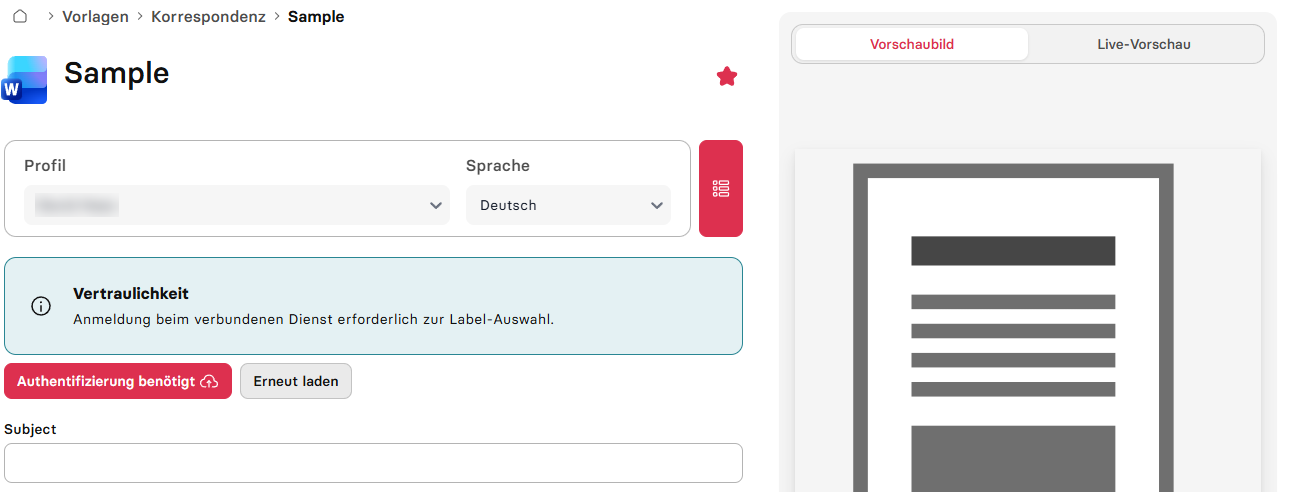
Das Dokument liegt danach im Download-Ordner Ihres Browsers und lässt sich in Word, Excel oder PowerPoint öffnen. Je nach Einrichtung Ihrer Organisation erscheinen statt des Downloads andere Ausgaben, etwa Auf OneDrive speichern, oder das Dokument wird direkt in Teams, SharePoint oder Ihrem Fachsystem (GEVER wie CMI oder Fabasoft, ERP, CRM) abgelegt.
Bietet die Vorlage eine Live-Vorschau an, im Vorschaubereich rechts darauf umschalten: Das Dokument baut sich mit Ihren Eingaben auf, noch bevor Sie es erstellen. Auf schmalen Bildschirmen zuerst das Vorschau-Panel öffnen.
In primedocs Desktop
- Auf der Registerkarte Vorlagen links eine Vorlagengruppe wählen und in der Mitte die Vorlage markieren. Rechts erscheint eine Vorschau.
- Falls Sie mehrere Profile haben: oben das gewünschte Profil wählen, ebenso die Dokumentsprache.
- Die Vorlage doppelklicken oder auf Neues Dokument klicken.
- Im Eigenschaften-Dialog die Felder ausfüllen. Pflichtfelder sind markiert. Mit OK bestätigen.
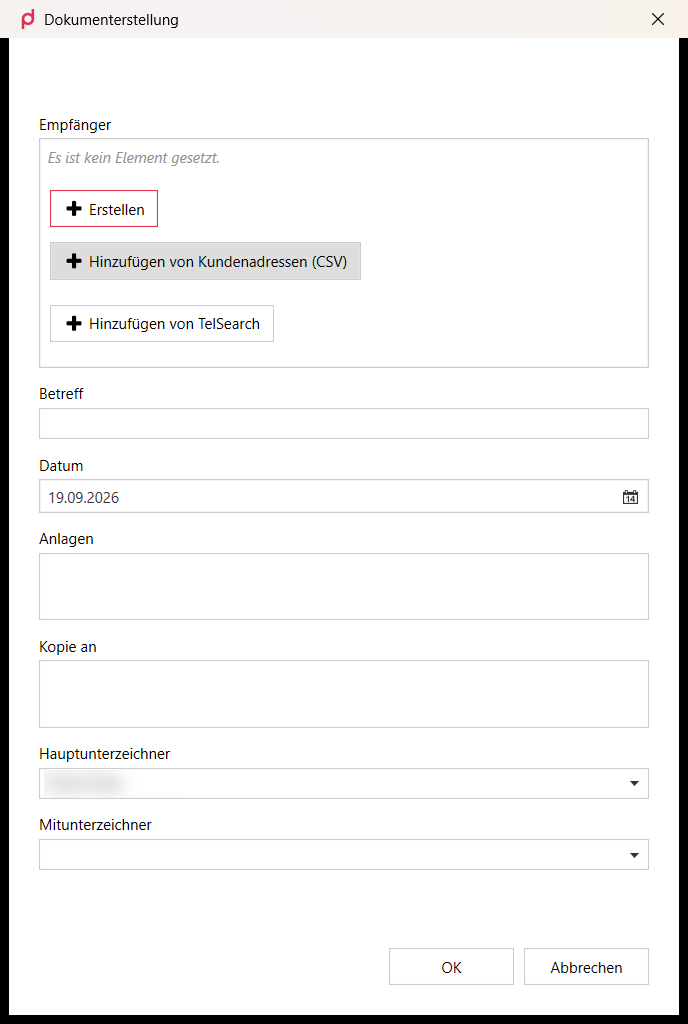
Das Dokument öffnet sich in Word, PowerPoint, Excel oder Outlook (klassisch) mit der Registerkarte primedocs (Office COM-Add-In). Dort bearbeiten, speichern, drucken oder senden Sie es wie jedes andere Office-Dokument. Die Registerkarte brauchen Sie nur für die primedocs-Funktionen, das Dokument lässt sich auch ohne primedocs weiterbearbeiten.
Angaben nachträglich ändern
Stimmt der Empfänger nicht oder fehlt eine Angabe, klicken Sie in Word in der Registerkarte primedocs auf Eigenschaften. Der Eigenschaften-Dialog öffnet sich erneut, Sie ändern die Angaben und bestätigen mit OK. primedocs setzt sie im Dokument neu. Ebenso wechseln Sie über Profil den Absender und über Sprache die Dokumentsprache.

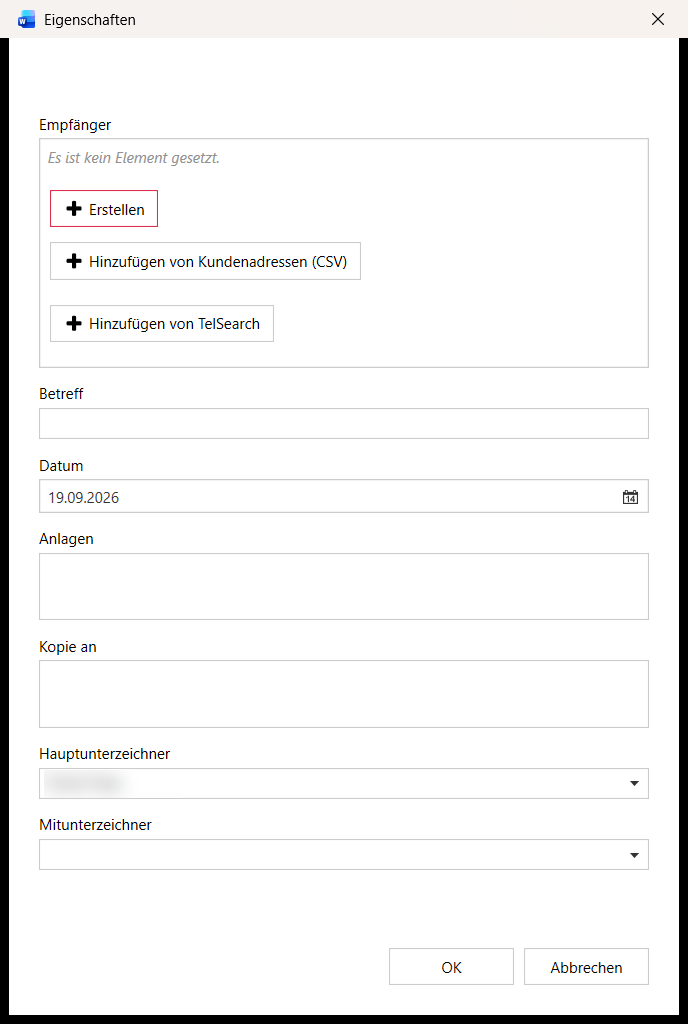
Für Änderungen über Eigenschaften brauchen Sie primedocs Desktop mit dem Office COM-Add-In. Ohne das Add-In erstellen Sie ein in primedocs Web erstelltes Dokument mit den korrigierten Angaben neu.
Angaben, die primedocs ausgefüllt hat, zum Beispiel in Kopf- und Fusszeile, ändern Sie über Eigenschaften oder Profil in der Registerkarte primedocs, nicht direkt im Text. Von Hand geänderte Werte gehen beim nächsten Aktualisieren verloren.
Geschafft
Das Dokument ist eine normale Office-Datei (.docx, .xlsx, .pptx). primedocs braucht es nur beim Erstellen. Sie speichern es, wo Sie wollen, und bearbeiten es später ohne primedocs weiter.
Weiter mit den Aufgaben, die im Alltag am häufigsten vorkommen:
- Vorlagen finden: Suche, Favoriten, Verknüpfungen
- Snippets einfügen: wiederkehrende Textblöcke mit einem Klick
- Profile und Stellvertretung: für eine andere Rolle oder eine andere Person unterschreiben