Anmelden und primedocs öffnen
primedocs verwendet Ihr Microsoft-365- oder Windows-Konto. Ein eigenes Passwort für primedocs gibt es nicht. Beim ersten Anmelden wird Ihr Benutzerkonto automatisch angelegt.
Gilt für: primedocs Web, primedocs Desktop, Office-Add-Ins. Welche davon Sie nutzen, hat Ihre Organisation festgelegt.
Voraussetzung: Ihre Organisation hat Sie für primedocs freigeschaltet. Können Sie sich nicht anmelden oder sehen Sie keine Organisationseinheit, hilft Ihr interner Support weiter.
primedocs Web öffnen
- Die primedocs-Adresse Ihrer Organisation im Browser öffnen. Die Adresse erhalten Sie von Ihrer Organisation.
- Mit dem Microsoft-365-Konto anmelden, falls ein Anmeldefenster erscheint.
Die Startseite zeigt Ihre Favoriten, zuletzt verwendete Vorlagen und unter Aktuelles neue oder geänderte Vorlagen. Über die Navigation links erreichen Sie Start und Vorlagen, oben rechts über Ihren Namen das Benutzermenü.
Die Adresse als Lesezeichen speichern oder als App installieren, falls der Browser das anbietet. So ist primedocs mit einem Klick offen.
primedocs Desktop starten
- primedocs über das Desktop-Symbol oder das Startmenü starten («primedocs» eingeben).
- Beim ersten Start erscheint der Einrichtungsassistent. Auf Weiter klicken.
- Die Organisationseinheit wählen, zu der Sie gehören (Abteilung, Niederlassung), und mit Fertig bestätigen.
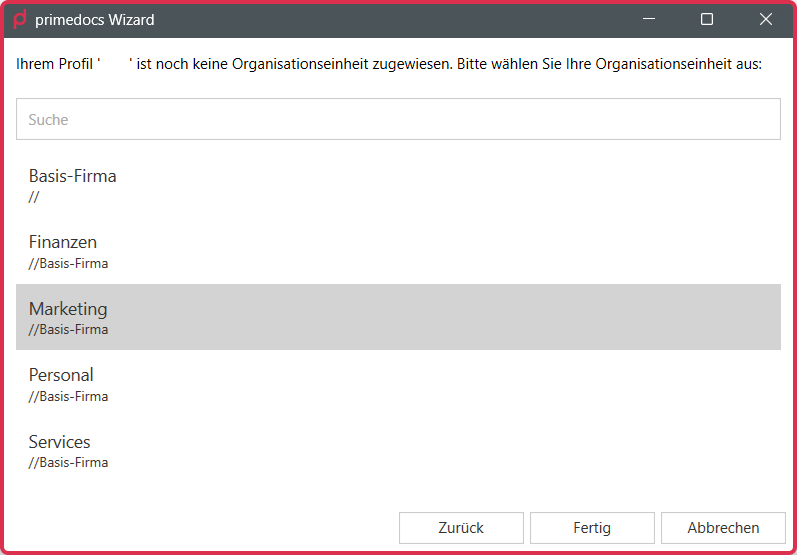
Beim ersten Start synchronisiert primedocs Desktop die benötigten Daten und ist erst danach einsatzbereit. Später werden nur noch Änderungen übertragen. Ob Sie auch ohne Verbindung zum Server arbeiten können, hängt von der Einrichtung Ihrer Organisation ab. Mehr dazu unter Offline arbeiten und Synchronisation.
Das Add-In in Office öffnen
Word, Outlook (klassisch), PowerPoint und Excel unter Windows: Sind die Office COM-Add-Ins mit primedocs Desktop installiert, erscheint in einem mit primedocs erstellten Dokument die Registerkarte primedocs im Menüband. In Outlook steht im Hauptfenster die Schaltfläche E-Mail-Vorlagen. In einer neuen Nachricht erscheint die Registerkarte primedocs.
Outlook (neu), Outlook im Browser oder auf dem Mac: In einer neuen Nachricht die Schaltfläche mit dem primedocs-Signet im Menüband anklicken. Sie öffnet den primedocs-Seitenbereich, das Taskpane, mit Signaturen und Snippets.
Word, Excel oder PowerPoint im Browser oder auf dem Mac: Hat Ihre Organisation das Office Web-Add-In verteilt, öffnet die primedocs-Schaltfläche im Menüband ein Taskpane, in dem Sie Vorlagen wählen und Dokumente erstellen, ohne primedocs Desktop.
Automatische Anmeldung
Hat Ihre Organisation die automatische Anmeldung (Single Sign-on) eingerichtet und sind Sie bereits bei Microsoft 365 angemeldet, öffnet sich primedocs ohne Anmeldefenster. Das gilt für primedocs Web, primedocs Desktop, die Office-Add-Ins und Microsoft Teams. Melden Sie sich bewusst ab, bleibt das bis zur nächsten Anmeldung so.
Erscheint trotzdem ein Anmeldefenster, öffnet sich der Browser: dort Benutzername und Passwort eingeben, danach führt primedocs Sie automatisch zurück.
Wenn etwas nicht klappt
| Sie sehen | Das hilft |
|---|---|
| Anmeldung schlägt fehl oder es erscheint keine Organisationseinheit | Den internen Support um Prüfung der Anmeldung und der Freigaben bitten. |
| Das Anmeldefenster erscheint bei jedem Start | Einmal anmelden. Erscheint es weiterhin, prüfen lassen, ob die automatische Anmeldung eingerichtet ist und eine Sitzung zustande kommt. |
| primedocs Desktop bleibt beim ersten Start lange bei der Synchronisation | Die erste Synchronisation kann länger dauern. Bei einer Fehlermeldung oder ausbleibendem Fortschritt den Support kontaktieren. |
| In Office fehlt die Registerkarte oder die primedocs-Schaltfläche | Installation, Verteilung und Aktivierung des Add-Ins prüfen lassen. Siehe Hilfe und Problemlösung. |
Weiter
Mein Profil prüfen: kontrollieren, mit welchen Angaben primedocs Ihre Dokumente unterschreibt.